PlantillasPlanesFundadoresCalculadoraBlogFAQ
LoginCrear tienda gratis

Tu tienda online propia, con cuota fija en pesos y sin comisión por venta. Hecha en Argentina, para vender en Argentina.

Producto

  • Planes y precios
  • Crear tienda
  • La app para tu celular
  • Plantillas
  • Programa de referidos
  • Ingresar

Recursos

  • Centro de ayuda
  • Blog
  • Estado del servicio
  • Soporte por mail

Legal

  • Términos y condiciones
  • Política de privacidad
  • Botón de arrepentimiento
© 2026 · CUIT Hecho en Corrientes, Argentina ·
  1. Centro de Ayuda
  2. /Productos y catálogo

Controlar el stock y los avisos

Alessandro H. Fiorio D'Ascenzo·Actualizado el 12 de septiembre de 2026

El stock se descuenta solo cuando te pagan y vuelve solo si cancelás un pedido. Vos solo cargás las unidades que tenés. Si querés que te avisemos cuando algo se está por acabar, el umbral se configura en Productos → Avisos de stock, y también se puede apagar.

Cargar el stock

En la ficha del producto, campo Stock.

Si el producto tiene variantes de talle o color, ese campo pasa a ser de solo lectura: el stock se carga por variante, en la tarjeta Variantes de precio, y arriba se muestra la suma.

Dejar el stock vacío significa ilimitado: nunca se descuenta. Sirve para productos a pedido o hechos a mano, donde no tenés una cantidad fija.

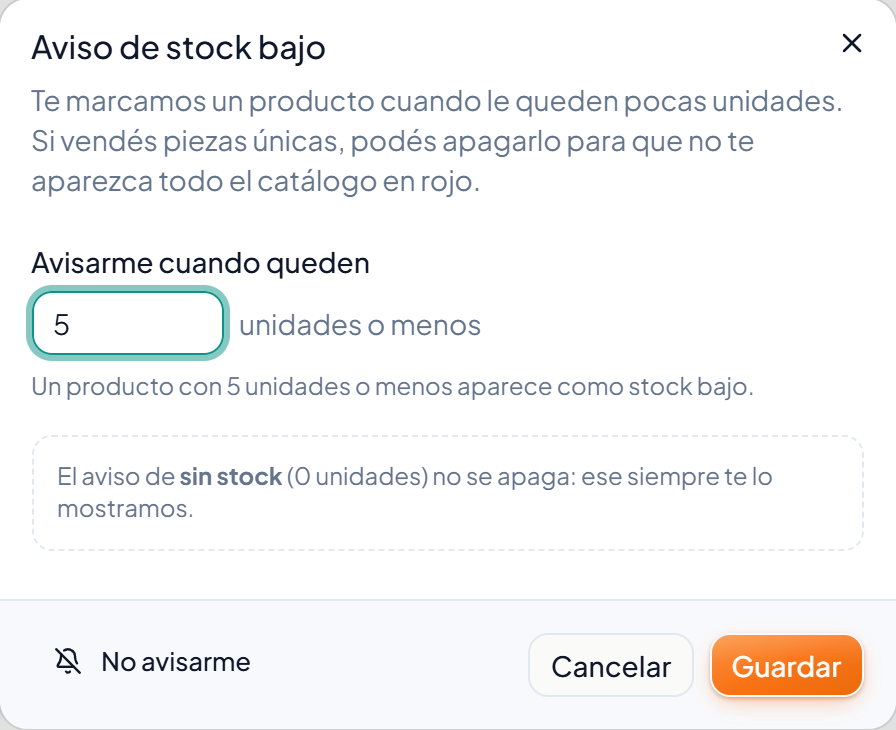
El aviso de stock bajo

Te marcamos un producto cuando le quedan pocas unidades, para que repongas antes de quedarte sin nada que vender.
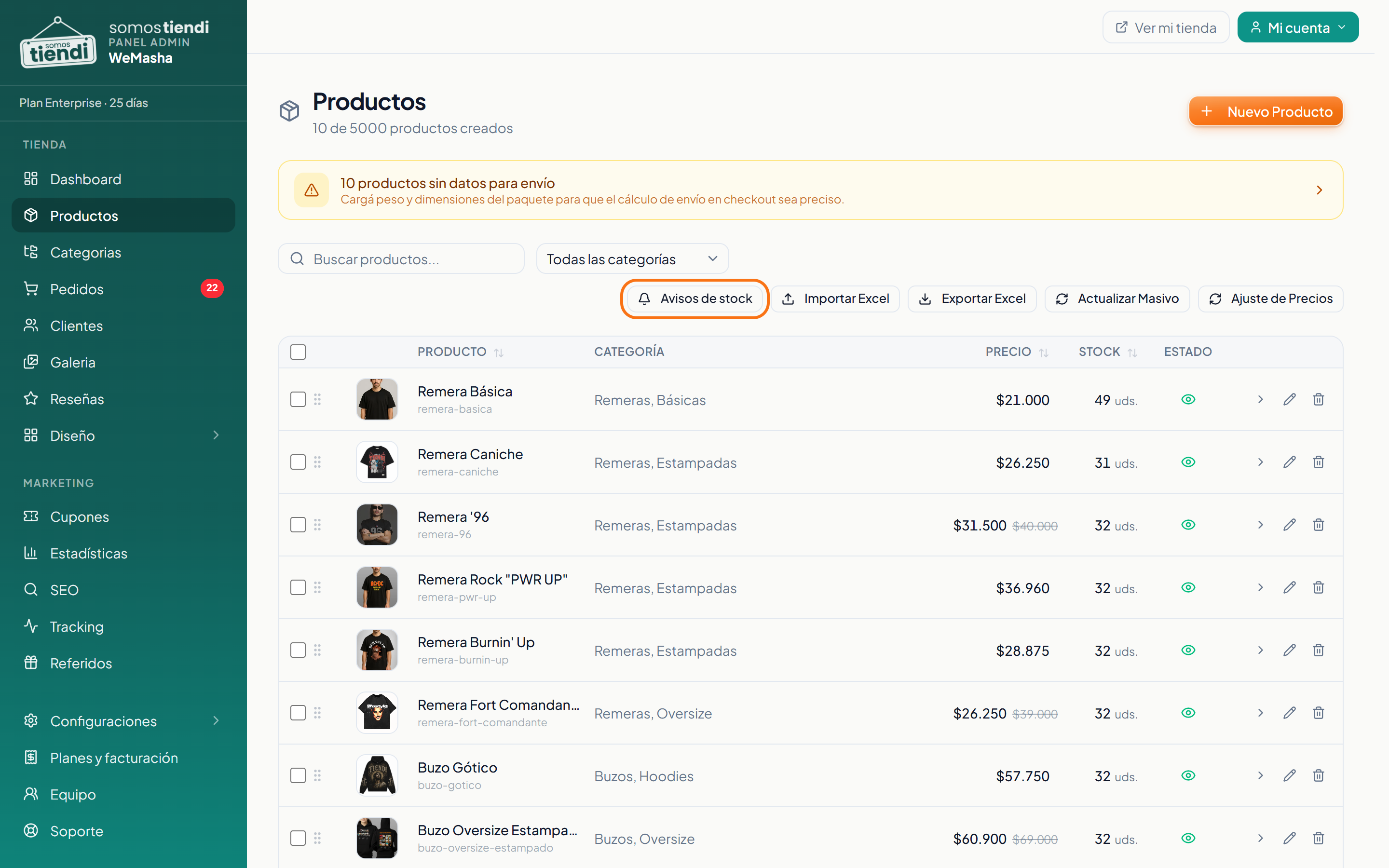
El botón de avisos de stock en la pantalla de Productos

Para cambiarlo o apagarlo:

  1. Entrá a Productos.
  2. Arriba a la derecha, tocá Avisos de stock.
  3. Poné con cuántas unidades querés que te avisemos.
  4. Guardá.
El diálogo para configurar o apagar el aviso
Si vendés piezas únicas, apagalo. Si tenés una unidad de cada producto, con el umbral por defecto todo tu catálogo aparece marcado como stock bajo para siempre, y el aviso deja de servir para nada. Tocá No avisarme y listo.
El aviso de sin stock, el de cero unidades, no se apaga nunca. Ese siempre te lo mostramos, porque un producto agotado visible en tu tienda es una venta que perdés.

La pantalla de stock

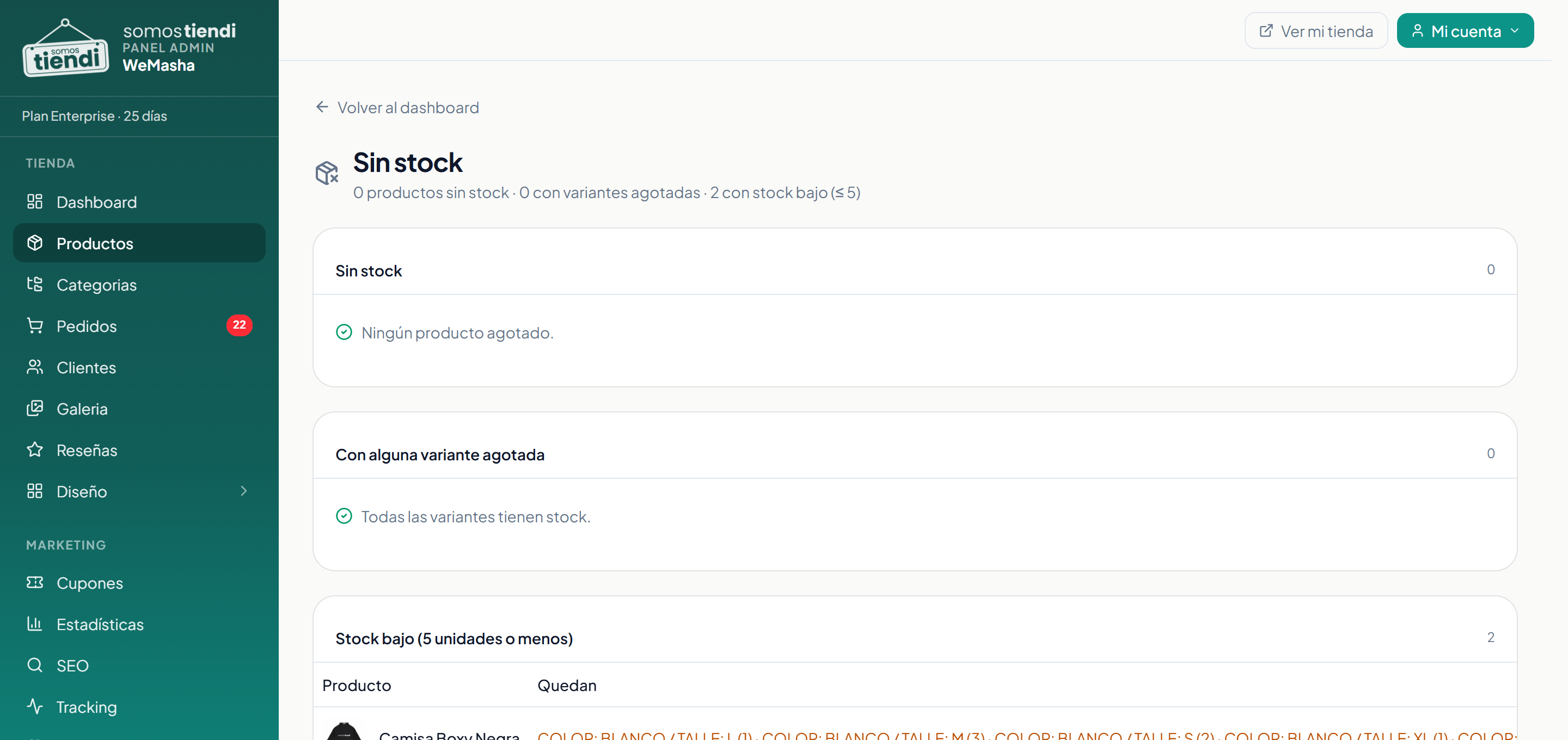
En Productos → Sin stock tenés todo junto, en tres bloques:

BloqueQué muestra
Sin stockProductos agotados del todo
Con alguna variante agotadaProductos que todavía venden, pero les falta un talle
Stock bajoLos que están por debajo de tu umbral
La pantalla de productos sin stock

El segundo bloque es el que más se pasa por alto: el producto sigue publicado y parece que todo está bien, pero quien busca el talle L no lo encuentra.

Los banners rojos de aviso arriba del catálogo son del plan Business. La pantalla de Sin stock y el aviso en sí funcionan en todos los planes: lo que se paga es que te lo griten desde la lista de productos.

Cuándo se mueve el stock solo

Qué pasaQué hacemos con el stock
Entra un pedido sin pagarNo se toca
Confirmás el pagoSe descuenta
Cancelás el pedidoVuelve al catálogo

En Actividad, con el filtro Stock, te queda el registro de cada vez que un producto se agotó y de cada vez que lo repusiste.


¿Te sirvió este artículo?

Seguí conCómo cargar tu primer productoSeguí conLos estados de un pedido

¿Seguís trabado?

Contanos qué estabas intentando hacer y qué pasó. Te respondemos por mail.

Escribinos por mail

Más de Productos y catálogo

  • Cómo cargar tu primer producto
  • Cómo cargar talles y colores en tu tienda online
  • Cómo importar productos desde un archivo
  • Cómo actualizar precios de forma masiva
  • Cómo actualizar productos de forma masiva
  • Por qué no se ve un producto en tu tienda
  • Las fotos de tus productos
  • Categorías y subcategorías
  • Qué es la salud de tu catálogo
  • Cómo exportar tu catálogo
  • Cómo recuperar un producto borrado
  • Cómo cargar peso y dimensiones
Volver al Centro de AyudaBuscar en los 80 artículos

Productos y catálogo

  • Cómo cargar tu primer producto
  • Cómo cargar talles y colores en tu tienda online
  • Cómo importar productos desde un archivo
  • Cómo actualizar precios de forma masiva
  • Cómo actualizar productos de forma masiva
  • Por qué no se ve un producto en tu tienda
  • Las fotos de tus productos
  • Categorías y subcategorías
  • Qué es la salud de tu catálogo
  • Cómo exportar tu catálogo
  • Cómo recuperar un producto borrado
  • Cómo cargar peso y dimensiones
Todo el Centro de Ayuda