
Si tenés muchos productos, cargarlos de a uno es una tarde perdida. La importación te deja subir una planilla y crearlos todos juntos.
Es una función del plan Profesional. En el plan Gratis vas a ver la pantalla con un candado.
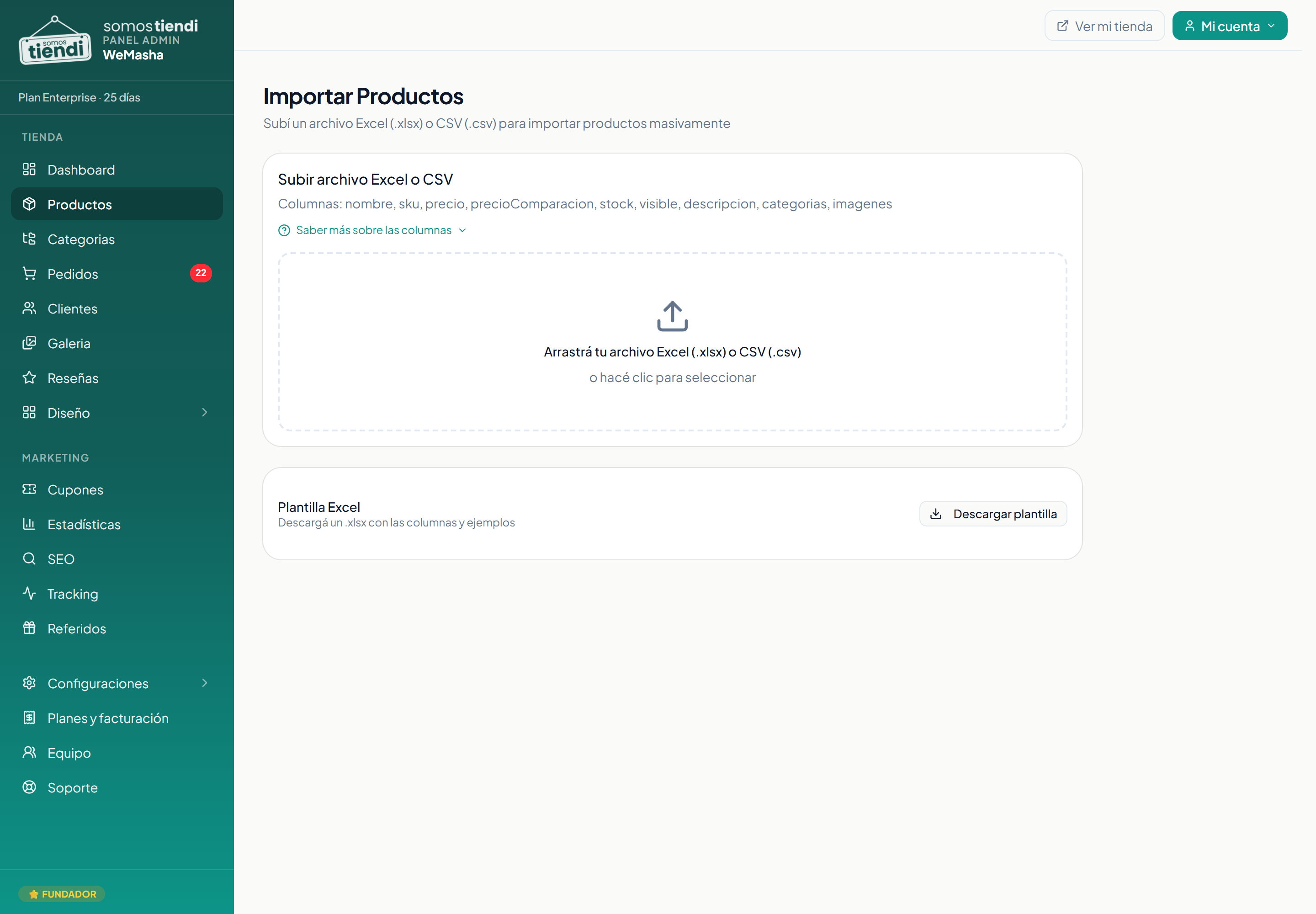
Antes de empezar
Necesitás una planilla con una fila por producto y una primera fila con los nombres de las columnas.
Las dos columnas obligatorias son nombre y precio. Las demás son opcionales: sku, stock, descripcion, categorias, imagenes y visible.
nombre y name funcionan igual, lo mismo precio y price. No hace falta traducir un archivo que ya tenés.Paso a paso
- En el menú de la izquierda, entrá a Productos y buscá la opción de importar.
- Vas a llegar a la pantalla Importar Productos.
- Subí tu planilla.
- Revisá el resultado. El sistema te dice cuántos productos entraron y, si alguna fila falló, cuál es y por qué.
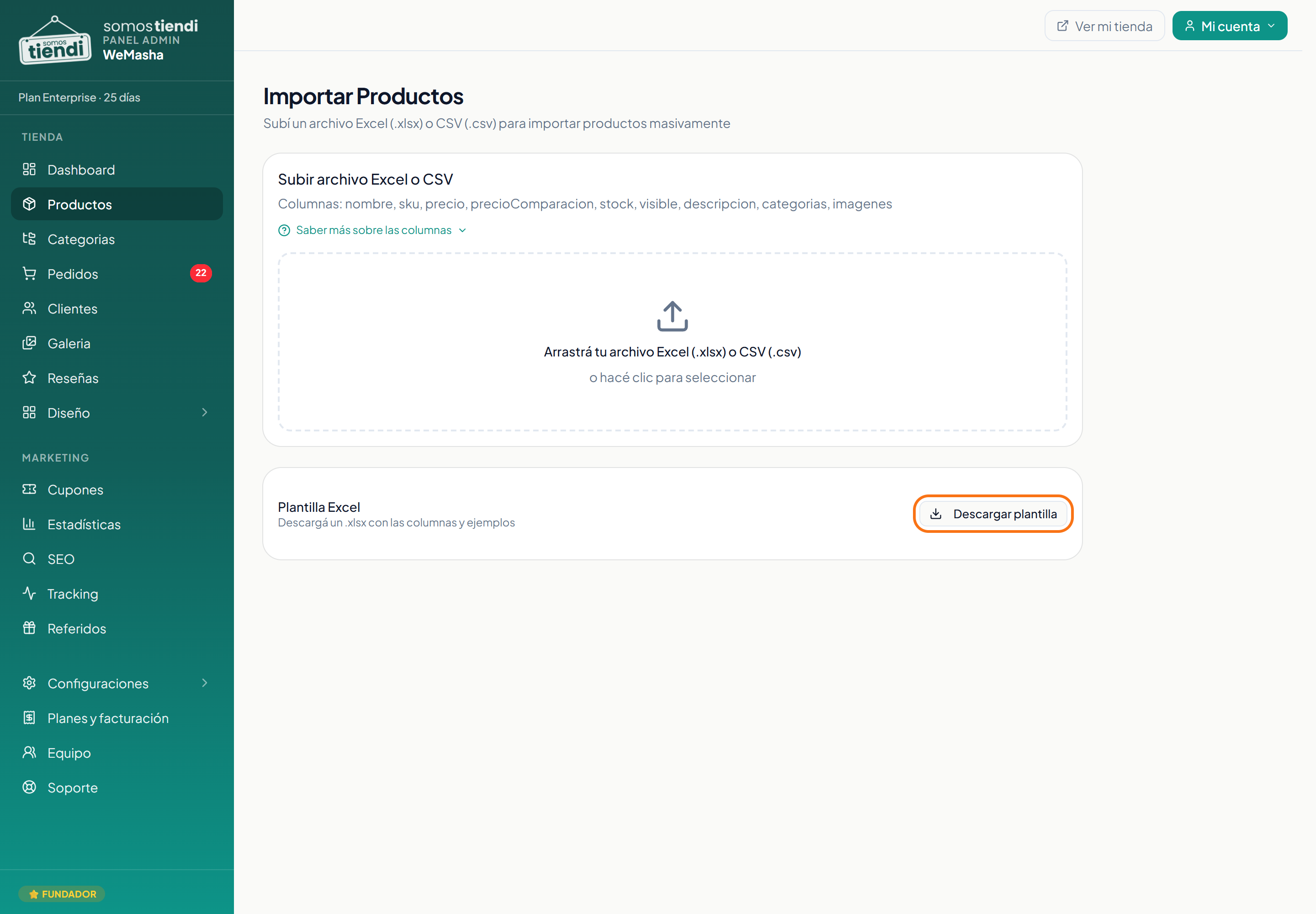
Cómo saber que salió bien
Los productos aparecen en tu listado de Productos. Después conviene pasar por Salud del catálogo, que te muestra a cuáles les quedó faltando foto, descripción o categoría. Mirá qué es la salud de tu catálogo.
Si no funcionó
Me dice que falta el nombre en una fila Esa fila tiene la celda de nombre vacía. Es obligatoria.
Me dice precio inválido El precio tiene que ser un número. Revisá que no tenga símbolos de moneda ni texto.
Entraron algunos y otros no Es lo esperado: cada fila se procesa por separado. Corregís las que fallaron y volvés a subir solo esas.
Los productos entraron sin foto Las imágenes se cargan por dirección web en la columna correspondiente. Si tus fotos están en tu computadora y no en internet, hay que subirlas producto por producto.
Preguntas frecuentes
¿Cuántos productos puedo importar de una vez?
El límite es el de tu plan. Si la planilla tiene más productos que los que tu plan permite, no van a entrar todos.
¿Puedo usar esto para actualizar productos que ya tengo?
No. Esto crea productos nuevos. Para modificar los que ya existen está la actualización masiva. Mirá cómo actualizar productos de forma masiva.
¿Puedo importar talles y colores?
Las variantes se cargan después, entrando a cada producto. Mirá cómo cargar talles y colores.
¿Qué pasa si importo dos veces el mismo archivo?
Se crean los productos de nuevo, duplicados. Conviene revisar el resultado antes de volver a subir.
¿Y si mi archivo viene de otro lado con otros nombres de columna?
Renombrá la fila de encabezados para que use los nombres que el sistema entiende. Es la única preparación que necesita.
¿Te sirvió este artículo?
¿Seguís trabado?
Contanos qué estabas intentando hacer y qué pasó. Te respondemos por mail.
Escribinos por mailMás de Productos y catálogo
- Cómo cargar tu primer producto
- Cómo cargar talles y colores en tu tienda online
- Controlar el stock y los avisos
- Cómo actualizar precios de forma masiva
- Cómo actualizar productos de forma masiva
- Por qué no se ve un producto en tu tienda
- Las fotos de tus productos
- Categorías y subcategorías
- Qué es la salud de tu catálogo
- Cómo exportar tu catálogo
- Cómo recuperar un producto borrado
- Cómo cargar peso y dimensiones