
Cuando todos tus precios tienen que moverse lo mismo, cambiarlos de a uno es una tarde perdida. El Ajuste Masivo de Precios los mueve todos juntos con un porcentaje.
Antes de empezar
- Es una función del plan Business. En los planes menores vas a ver la pantalla, pero sin poder tocarla.
- Decidí si el cambio es para toda la tienda o para una categoría. Es lo único que elegís además del porcentaje.
Paso a paso
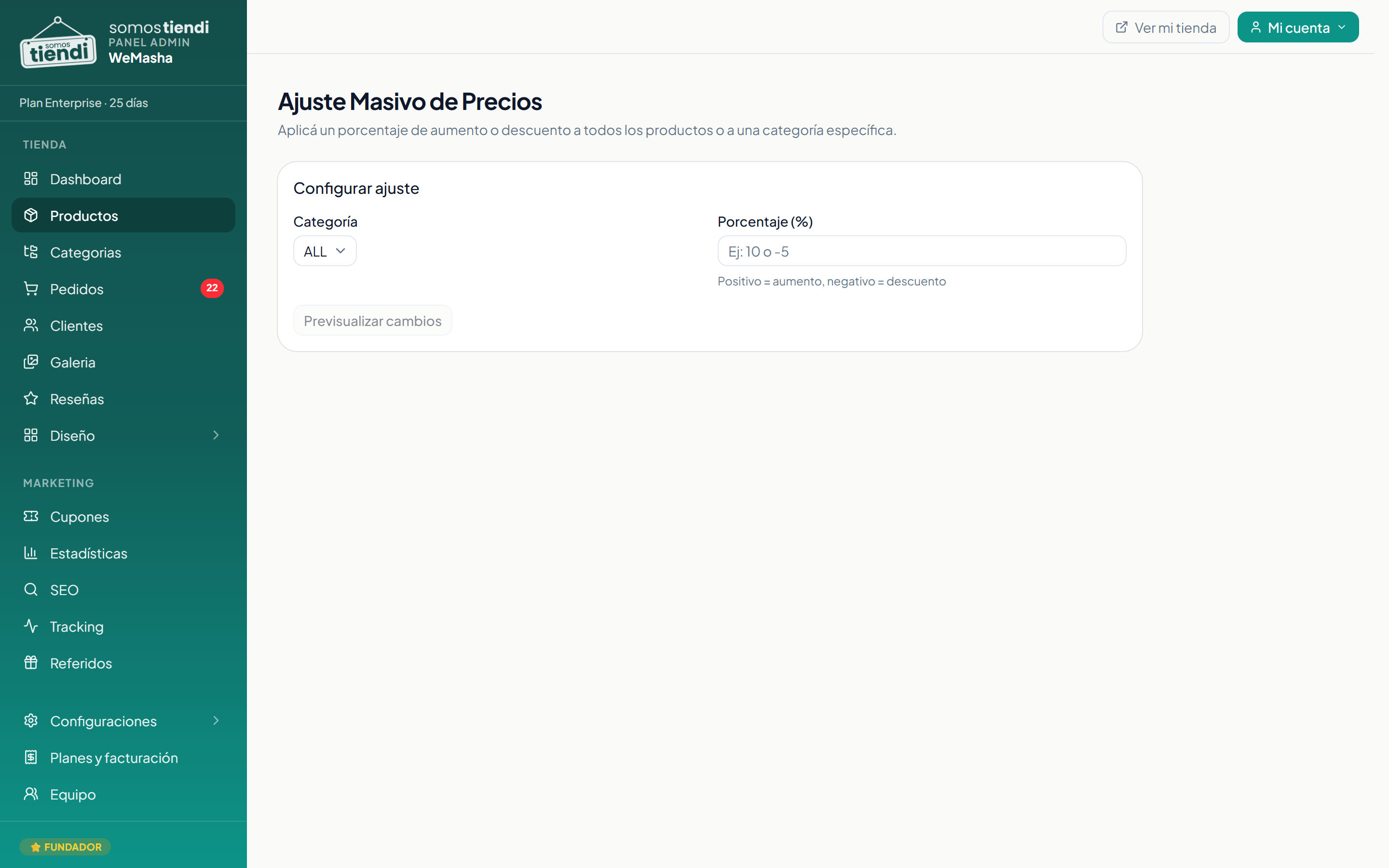
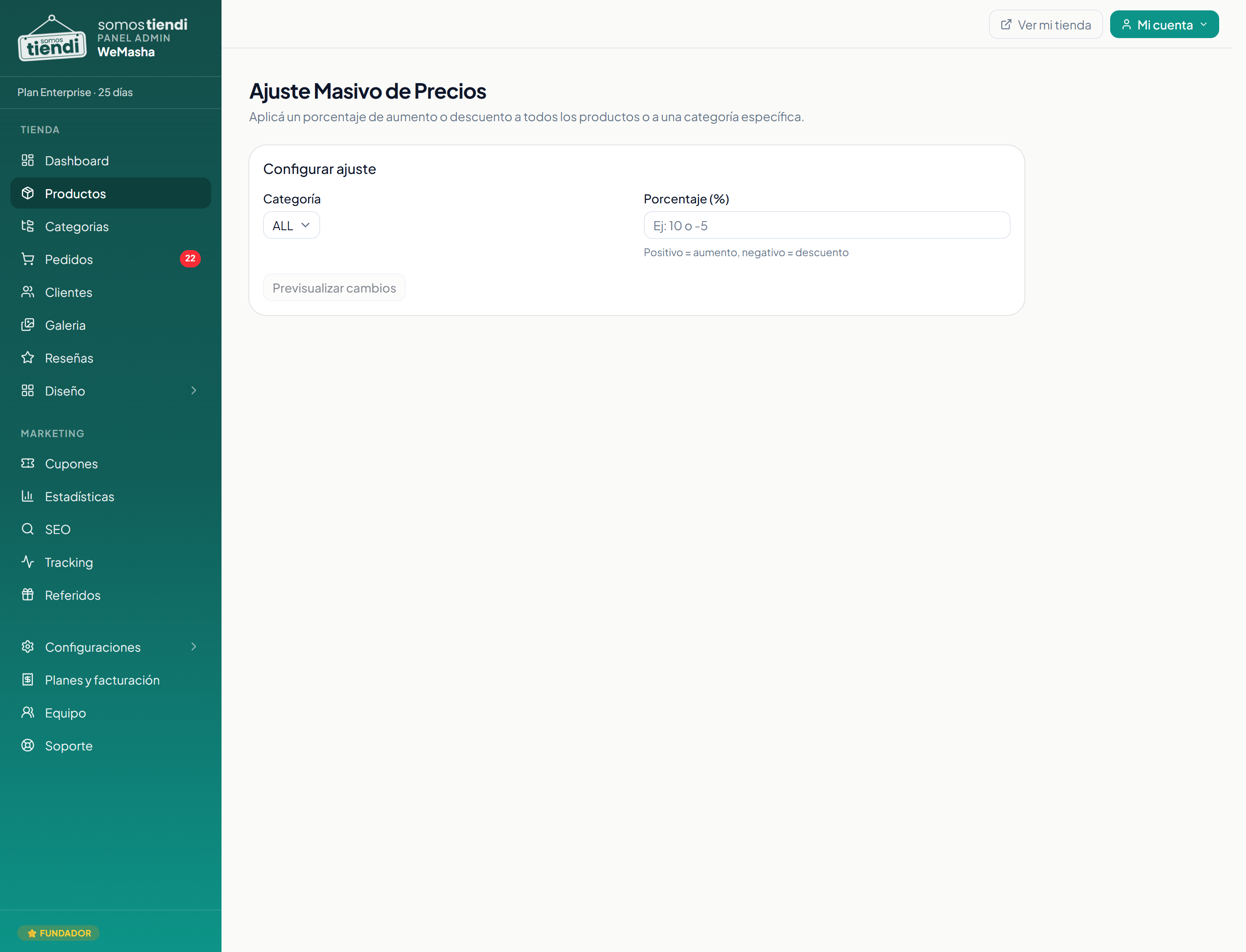
- En el menú de la izquierda, entrá a Productos → Ajuste Masivo de Precios.
- En Categoría, dejá Todos los productos o elegí una de tu lista.
- En Porcentaje (%), escribí cuánto querés mover los precios. Un número positivo aumenta y uno negativo descuenta, como el signo de una calculadora.
- Hacé clic en Previsualizar cambios.
- Revisá la tabla. Te muestra, producto por producto, el Precio actual y el Precio nuevo al lado.
- Si está bien, hacé clic en el botón que dice Confirmar con la cantidad de productos.
Cómo saber que salió bien
Aparece un aviso en verde diciendo cuántos productos se actualizaron, y la tabla desaparece. Entrá a Productos y mirá dos o tres precios para confirmarlo con tus propios ojos.
Si no funcionó
Me dice que el porcentaje no es válido No acepta cero, ni nada por debajo de noventa y nueve puntos negativos, ni por encima de quinientos. Son los topes que evitan dejar todo el catálogo regalado por un error de tipeo.
La previsualización no muestra ningún producto La categoría que elegiste no tiene productos publicados. Cambiá a Todos los productos para verificarlo.
Cambié los precios y los talles siguen con el precio viejo El ajuste toca el precio del producto, no el de cada variante. Si cargaste precios distintos por talle o color, esos los tenés que mover aparte. Mirá cómo cargar talles y colores.
No puedo tocar nada en la pantalla Tu plan no incluye esta función, o tu usuario no tiene el permiso de operaciones masivas. Si trabajás con alguien más en la tienda, pedile al dueño de la cuenta que te lo habilite.
Preguntas frecuentes
¿Se puede deshacer?
No hay un botón para volver atrás. Si te equivocaste, aplicá el porcentaje inverso, aunque por el redondeo algunos precios pueden quedar con centavos de diferencia.
¿Afecta a los productos ocultos?
Sí. Todos los de la selección cambian, se vean o no en tu tienda.
¿Y a los precios tachados de oferta?
No. El ajuste mueve el precio de venta, no el precio de comparación que se muestra tachado.
¿Puedo aplicarlo a varias categorías juntas?
No en una sola pasada. Se hace de a una categoría por vez, o a todo el catálogo.
¿Qué pasa con los decimales?
El precio nuevo se redondea a dos decimales. Por eso conviene mirar la previsualización antes de confirmar.
¿Hay otra forma de cambiar precios de a muchos?
Sí, con una planilla, cuando cada producto necesita un precio distinto. Mirá cómo actualizar productos de forma masiva.
¿Te sirvió este artículo?
¿Seguís trabado?
Contanos qué estabas intentando hacer y qué pasó. Te respondemos por mail.
Escribinos por mailMás de Productos y catálogo
- Cómo cargar tu primer producto
- Cómo cargar talles y colores en tu tienda online
- Controlar el stock y los avisos
- Cómo importar productos desde un archivo
- Cómo actualizar productos de forma masiva
- Por qué no se ve un producto en tu tienda
- Las fotos de tus productos
- Categorías y subcategorías
- Qué es la salud de tu catálogo
- Cómo exportar tu catálogo
- Cómo recuperar un producto borrado
- Cómo cargar peso y dimensiones