
Cada pedido tiene dos estados a la vez, y confundirlos es lo que genera casi todas las dudas. Uno dice si cobraste. El otro dice dónde está la mercadería. Son independientes: podés tener un pedido confirmado con el pago todavía pendiente.
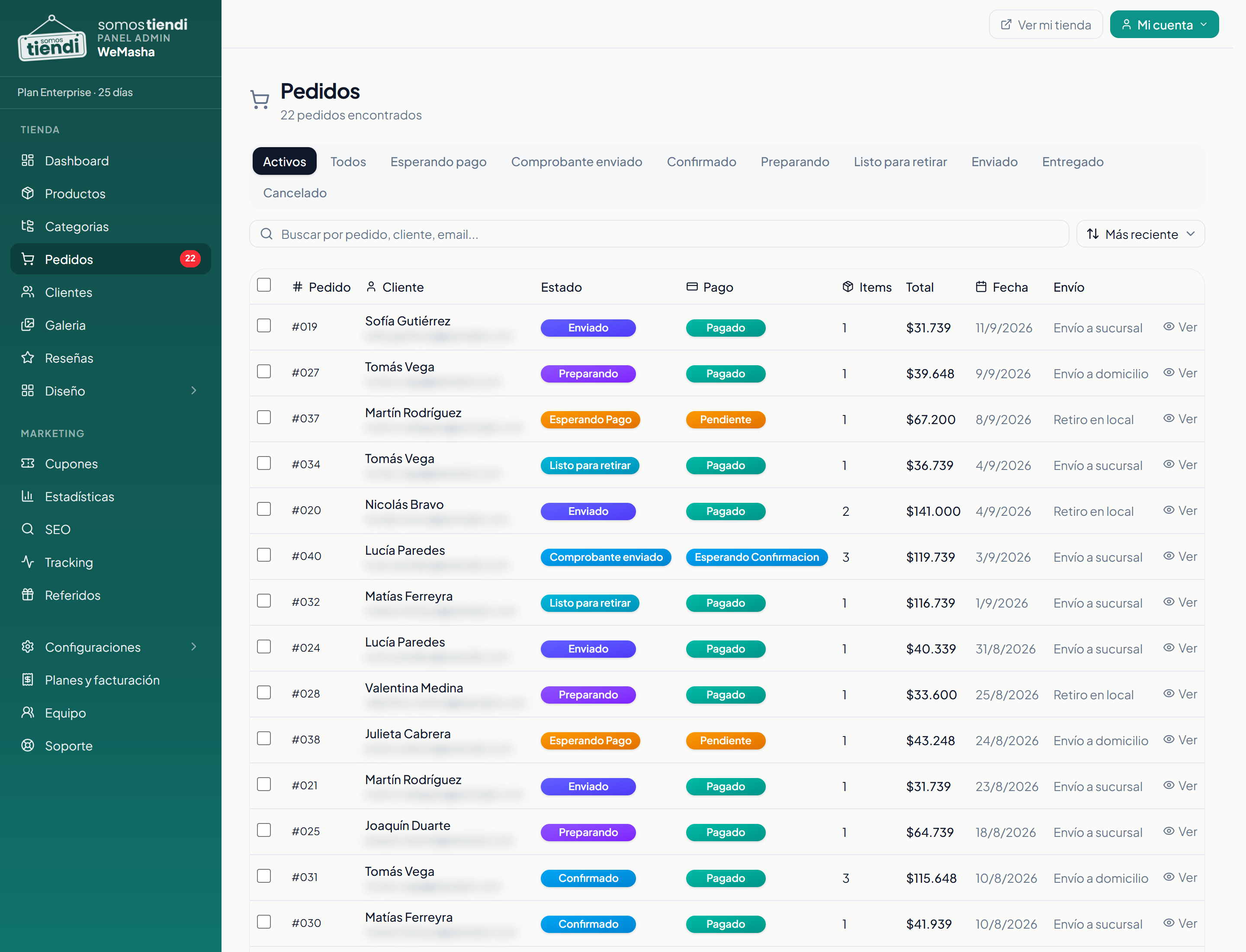
El estado del pago
| Estado | Qué significa |
|---|---|
| Pendiente | Todavía no pagó |
| Esperando Confirmacion | Subió el comprobante de transferencia y falta que lo revises |
| Pagado | La plata está |
| Fallido | El pago se rechazó. El cliente puede reintentar |
| Reembolsado | Se devolvió |
El estado del pedido
| Estado | Qué significa |
|---|---|
| Esperando Pago | Recién entró, todavía no cobraste |
| Confirmado | Cobraste. Hay que preparar el pedido |
| Preparando | Lo estás armando |
| Listo para retirar | Solo para retiro en local: avisale que pase |
| Enviado | Se despachó |
| Entregado | Llegó |
| Cancelado | No va más. El stock volvió al catálogo |
El camino normal, según cómo lo reciba
Si va a domicilio o a sucursal:
- Esperando Pago → cobrás → Confirmado
- Tocás Marcar como Enviado. Si no cargaste el código de seguimiento, te lo pide ahí.
- Enviado → cuando llega, tocás Marcar como Entregado.
Si el cliente retira en tu local:
- Esperando Pago → cobrás → Confirmado
- Tocás Preparar pedido. Te pregunta cuándo va a estar listo y esa fecha le llega al cliente.
- Preparando → cuando está armado, Marcar como listo para retirar.
- Listo para retirar → cuando pasa a buscarlo, Marcar como entregado.
En el detalle del pedido, arriba, hay una línea de tiempo que marca en qué paso está. No siempre muestra los mismos pasos: en un pedido con envío el anteúltimo es Enviado, y en uno con retiro es Listo para retirar.
Los pedidos que se cancelan solos
Un pedido sin pagar no se queda ahí para siempre, porque mientras tanto te tiene el stock reservado. Se cancela solo, y el plazo depende de cómo iba a pagar:
| Situación | Se cancela |
|---|---|
| Eligió pagar con tarjeta y no completó el pago | A las 2 horas |
| Eligió transferencia y nunca subió el comprobante | A los 7 días, con un recordatorio a las 24 horas |
| Subió el comprobante | Nunca |
Filtrar la lista
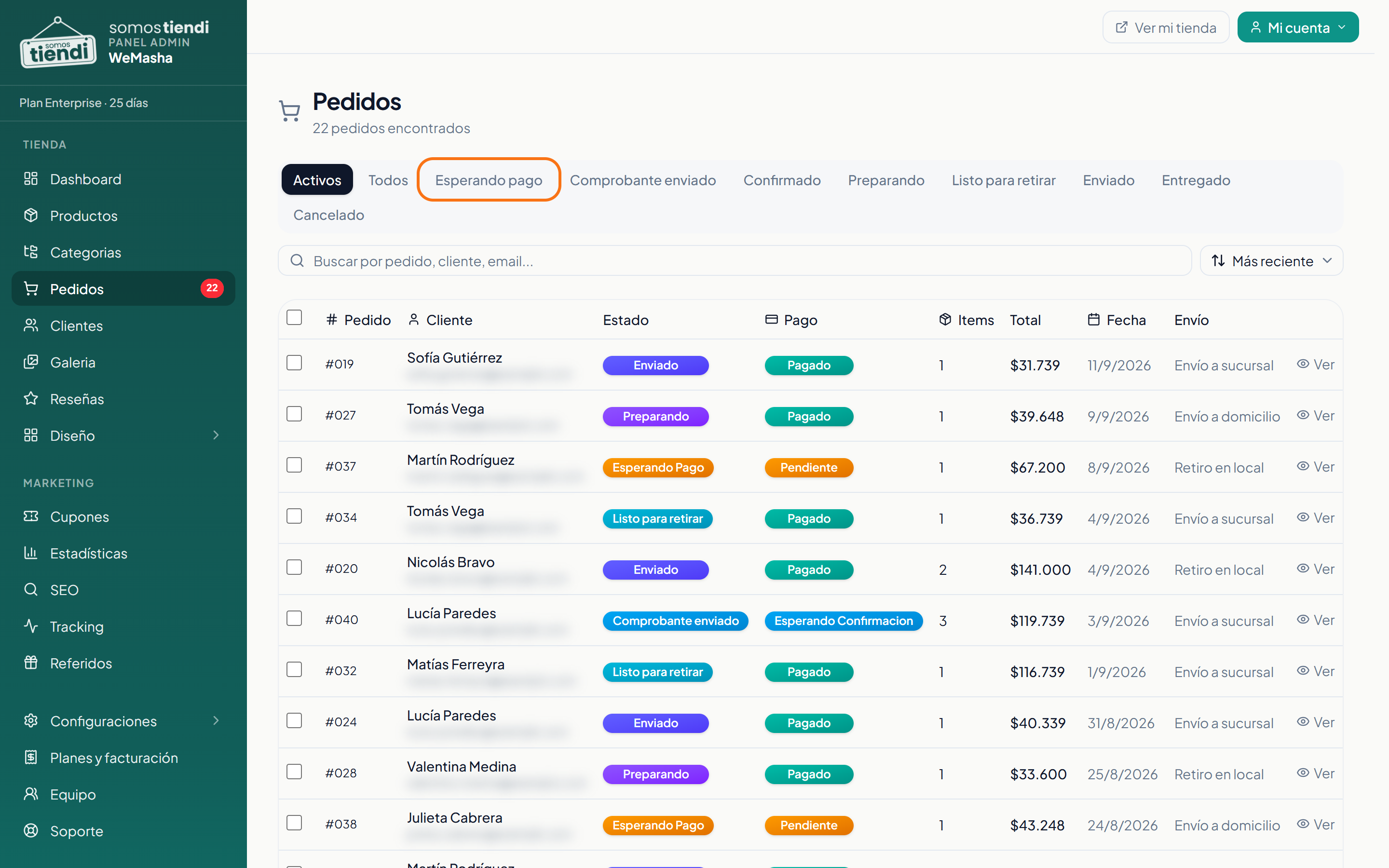
Arriba de Pedidos tenés pestañas para ver solo lo que te importa ahora. La que más vas a usar es Activos, que esconde lo entregado y lo cancelado.
Marcar varios de una
Tildá los pedidos y aparece una barra con Marcar como: Preparando, Listo para retirar, Entregado.
Cancelar
El botón Cancelar Orden está en el detalle del pedido. Al cancelar, el stock vuelve al catálogo automáticamente.
Si te arrepentís, hay un botón Reabrir pedido que lo devuelve a Confirmado.
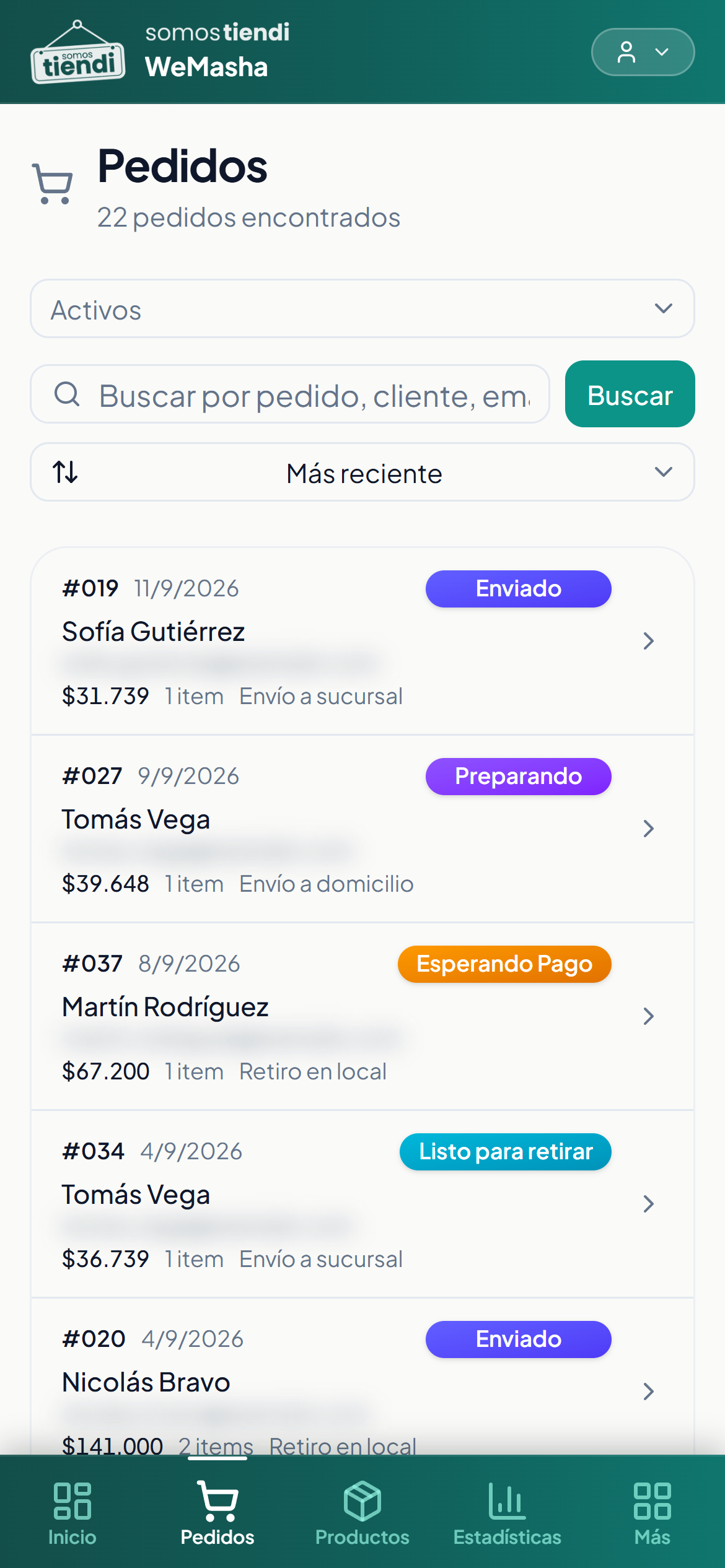
Desde el celular
Toda la operación funciona desde el teléfono, que es donde vas a estar la mayor parte del tiempo.
Preguntas frecuentes
¿Qué estado quiere decir que ya cobré?
El del pago en Pagado. El estado del pedido no dice nada sobre la plata.
El pedido dice Confirmado pero el pago dice Pendiente
Es una combinación normal, no un error. El pedido avanzó y el cobro todavía no se acreditó.
¿El cliente ve estos estados?
Ve el recorrido de su pedido, sí. Por eso conviene mantenerlo al día: es lo que evita el mensaje preguntando qué pasó.
No encuentro un pedido entregado
La pestaña Activos los esconde a propósito. Buscalo en Todos.
¿Te sirvió este artículo?
¿Seguís trabado?
Contanos qué estabas intentando hacer y qué pasó. Te respondemos por mail.
Escribinos por mailMás de Pedidos y clientes