
Está en Productos, en el botón Exportar Excel. Es del plan Profesional en adelante.
Baja tu catálogo completo en un archivo que abrís con Excel o Google Sheets sin pelear con acentos ni separadores.
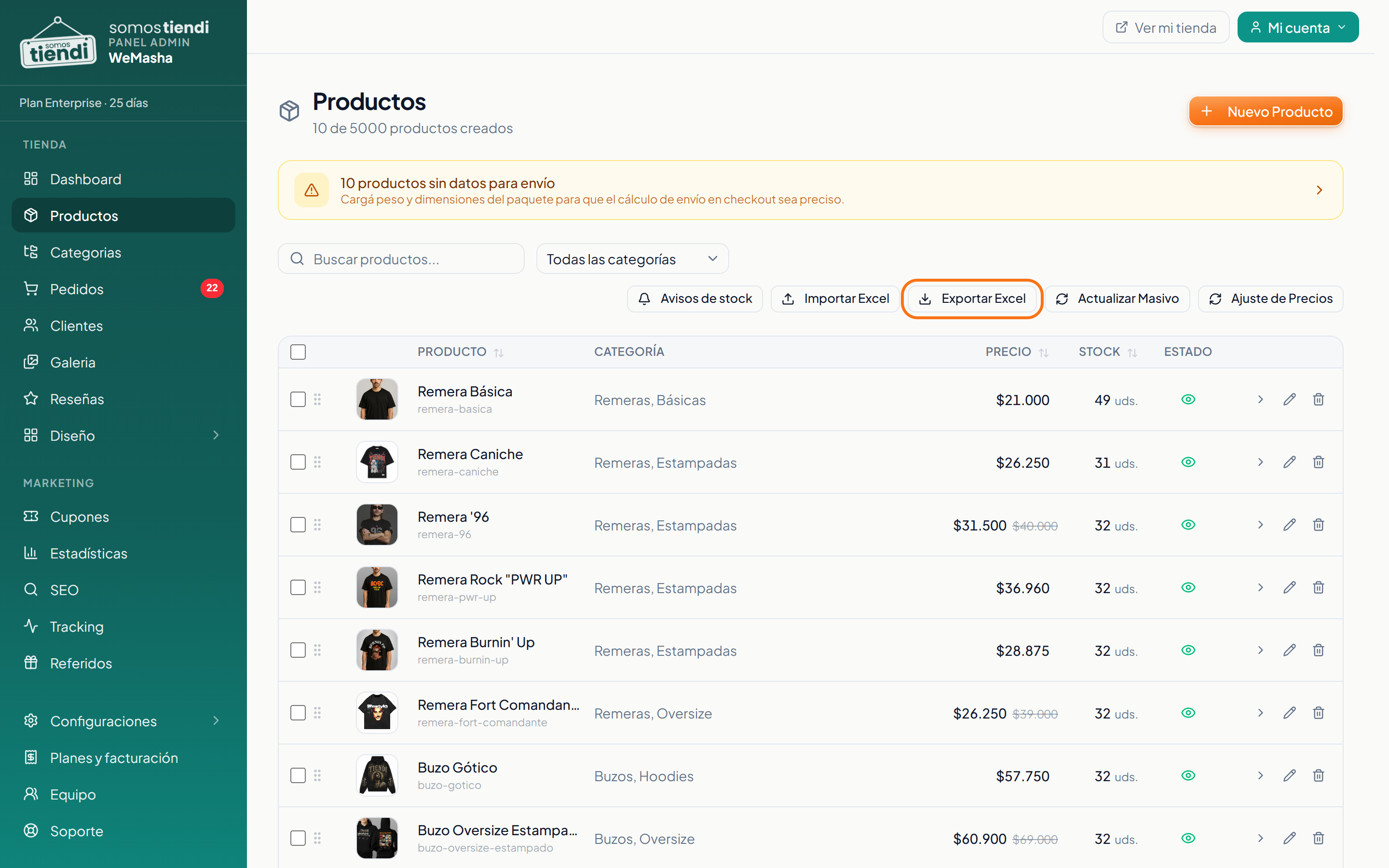
Qué baja
Un archivo de Excel de verdad, con dos hojas: una con tus productos y otra con sus variantes.
Para qué sirve
Para hacer una copia. Antes de un cambio grande de precios o de una importación masiva, exportar es tu red: si algo sale mal, tenés el estado anterior.
Para trabajar cómodo. Revisar doscientos precios en una planilla es mucho más rápido que entrar a doscientas fichas.
Para volver a importar. El archivo que baja tiene las mismas columnas que espera la importación, así que el camino exportar, editar, importar funciona.
Lo que no baja
Las fotos. El archivo trae los datos, no las imágenes. Si estás migrando a otro lado, las fotos se bajan aparte.
Tus clientes y tus pedidos. La exportación es del catálogo. Los clientes no tienen exportación.
Preguntas frecuentes
¿Cuántos productos entran?
Todos los que tengas.
¿Incluye los que están ocultos?
Sí, baja el catálogo completo.
Bajé de plan y ya no me deja
Es del Profesional en adelante. En el plan Gratis el botón queda con candado.
¿Te sirvió este artículo?
¿Seguís trabado?
Contanos qué estabas intentando hacer y qué pasó. Te respondemos por mail.
Escribinos por mailMás de Productos y catálogo
- Cómo cargar tu primer producto
- Cómo cargar talles y colores en tu tienda online
- Controlar el stock y los avisos
- Cómo importar productos desde un archivo
- Cómo actualizar precios de forma masiva
- Cómo actualizar productos de forma masiva
- Por qué no se ve un producto en tu tienda
- Las fotos de tus productos
- Categorías y subcategorías
- Qué es la salud de tu catálogo
- Cómo recuperar un producto borrado
- Cómo cargar peso y dimensiones