
Cuando eliminás un producto de tu tienda no se borra: pasa a la papelera y deja de mostrarse. Está ahí esperando por si te arrepentís.
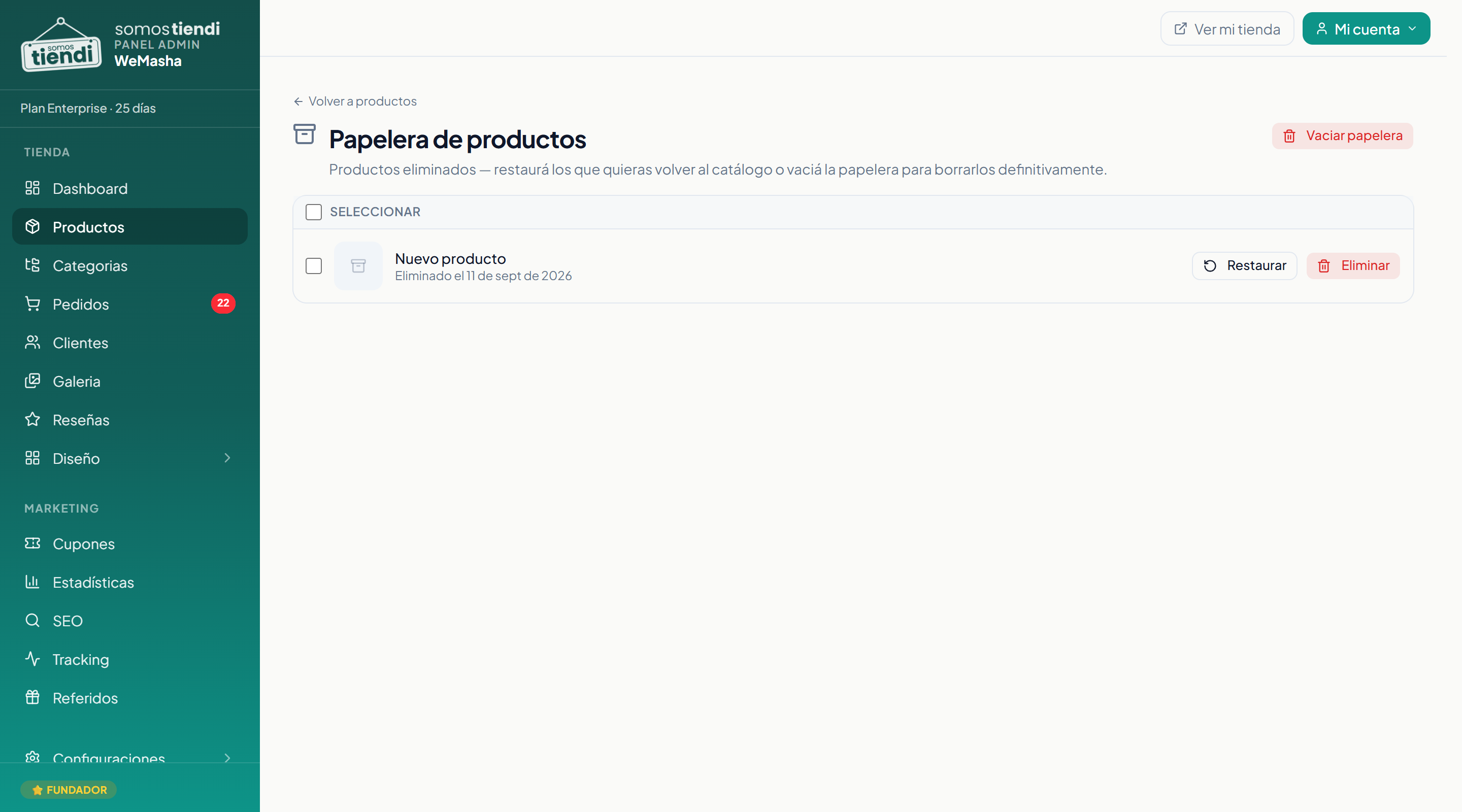
Paso a paso
- En el menú de la izquierda, entrá a Productos → Papelera.
- Buscá el producto en la lista. Debajo del nombre dice el día en que lo eliminaste, y si alguna vez se vendió, cuántos pedidos lo incluyen.
- Hacé clic en Restaurar.
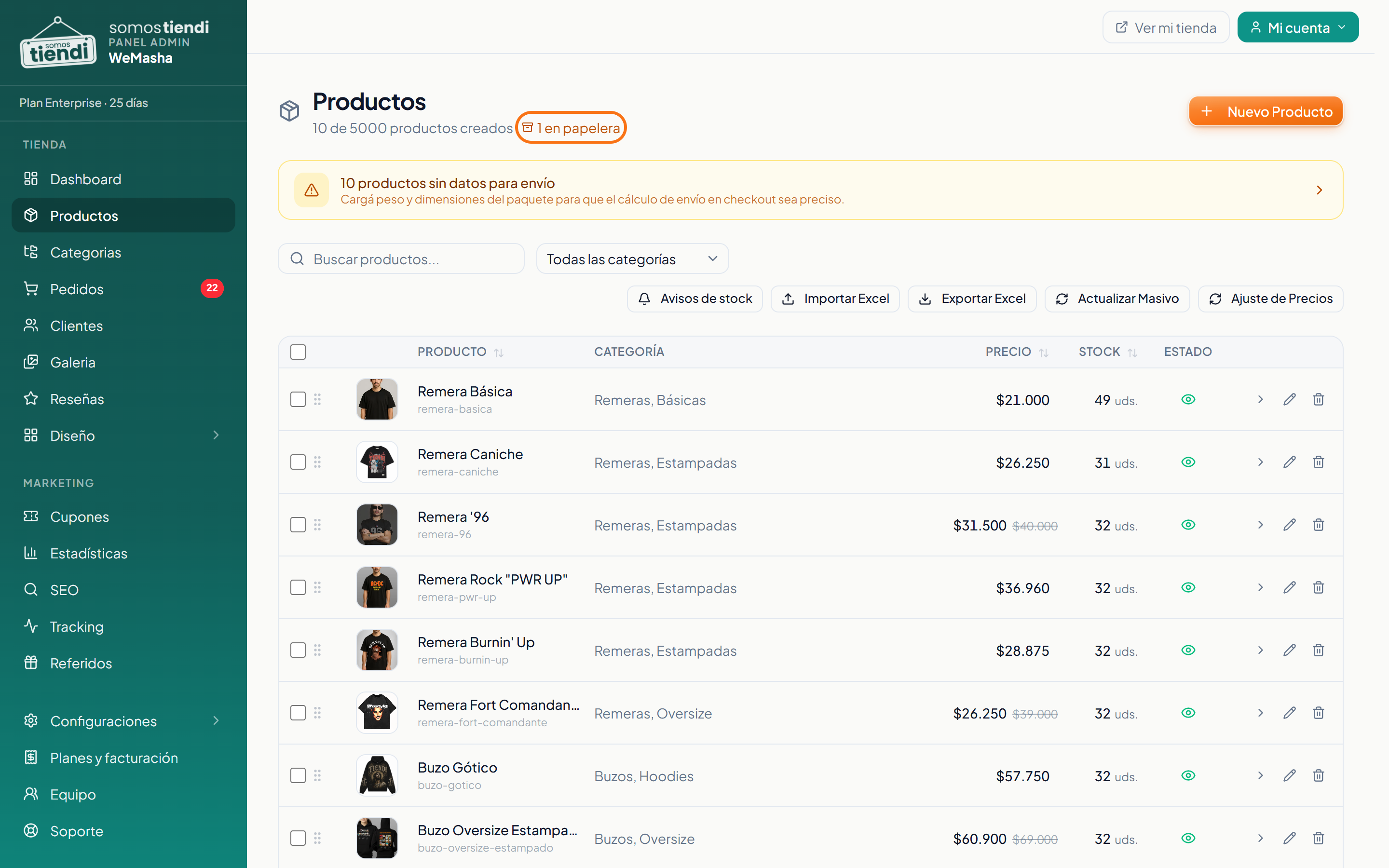
Cómo saber que salió bien
El producto desaparece de la papelera y vuelve a estar en tu listado de Productos. Vuelve oculto, no publicado: tenés que entrar y ponerlo visible para que tus clientes lo vean de nuevo.
Cómo borrar un producto para siempre
Esto no se puede deshacer. Sirve para limpiar cosas cargadas por error.
- Marcá la casilla de los productos que querés borrar, o usá la de arriba para marcarlos todos.
- Hacé clic en Eliminar permanentemente. Para vaciarla entera está el botón Vaciar papelera, arriba a la derecha.
- Confirmá el aviso.
- Si tenés la verificación en dos pasos activada, escribí el código de seis dígitos de tu aplicación. Es el mismo candado extra que usás para entrar.
Si no funcionó
No veo la papelera en el menú Tu usuario necesita permiso para editar productos. Si trabajás con alguien más en la tienda, pediselo al dueño de la cuenta.
Veo la papelera pero no puedo borrar nada Restaurar lo puede hacer cualquiera con acceso al catálogo. Borrar para siempre y vaciar la papelera son operaciones que pide un permiso aparte.
Restauré el producto y mis clientes no lo ven Vuelve oculto a propósito. Entrá al producto y ponelo visible.
Me pide un código y no sé de dónde sacarlo Sale de la aplicación de verificación que configuraste en la seguridad de tu cuenta. Si no tenés la verificación activada, este paso no aparece.
Preguntas frecuentes
¿Cuánto tiempo queda un producto en la papelera?
Todo el que quieras. No se borran solos ni tienen fecha de vencimiento.
¿Los productos de la papelera ocupan lugar en el límite de mi plan?
No. Solo cuentan los productos activos de tu catálogo.
¿Qué pasa con los pedidos viejos de un producto que borré?
Se mantienen. Por eso la papelera te avisa cuántos pedidos lo incluyen antes de que lo borres para siempre.
¿Puedo restaurar varios de una vez?
No. Restaurar es de a uno; la selección múltiple es solo para borrar.
¿Restaurarlo me devuelve las fotos y el stock?
Sí. Vuelve tal como estaba, solo que oculto. Mirá cómo subir productos a tu tienda si querés repasar los campos antes de publicarlo.
¿Dónde reviso si al producto restaurado le falta algo?
En la salud del catálogo, que marca lo que quedó incompleto. Mirá qué es la salud de tu catálogo.
¿Te sirvió este artículo?
¿Seguís trabado?
Contanos qué estabas intentando hacer y qué pasó. Te respondemos por mail.
Escribinos por mailMás de Productos y catálogo
- Cómo cargar tu primer producto
- Cómo cargar talles y colores en tu tienda online
- Controlar el stock y los avisos
- Cómo importar productos desde un archivo
- Cómo actualizar precios de forma masiva
- Cómo actualizar productos de forma masiva
- Por qué no se ve un producto en tu tienda
- Las fotos de tus productos
- Categorías y subcategorías
- Qué es la salud de tu catálogo
- Cómo exportar tu catálogo
- Cómo cargar peso y dimensiones