
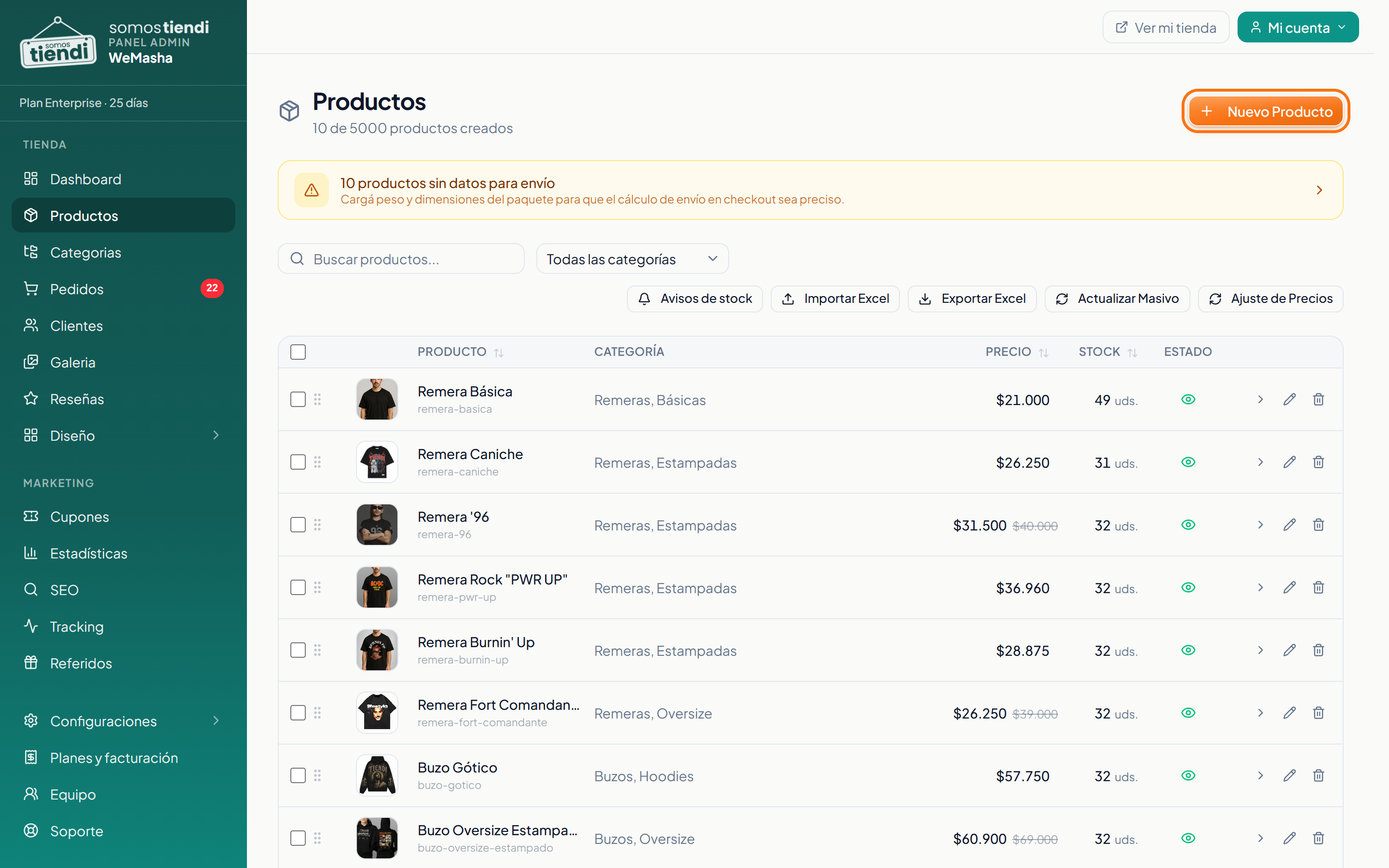
Entrá a Productos en el menú de la izquierda y tocá Nuevo Producto. Se abre una ficha vacía donde lo único obligatorio es el nombre y el precio: con eso ya podés guardar y tu producto queda publicado en la tienda.
El resto de esta guía es para dejarlo bien: fotos, talles, stock y categorías.
Crear el producto
- En el menú de la izquierda, tocá Productos.
- Arriba a la derecha, tocá Nuevo Producto.
- Se abre la ficha del producto, ya creada como borrador. Todavía no se ve en tu tienda.
Completar los datos
En la tarjeta Informacion Basica están los campos principales:
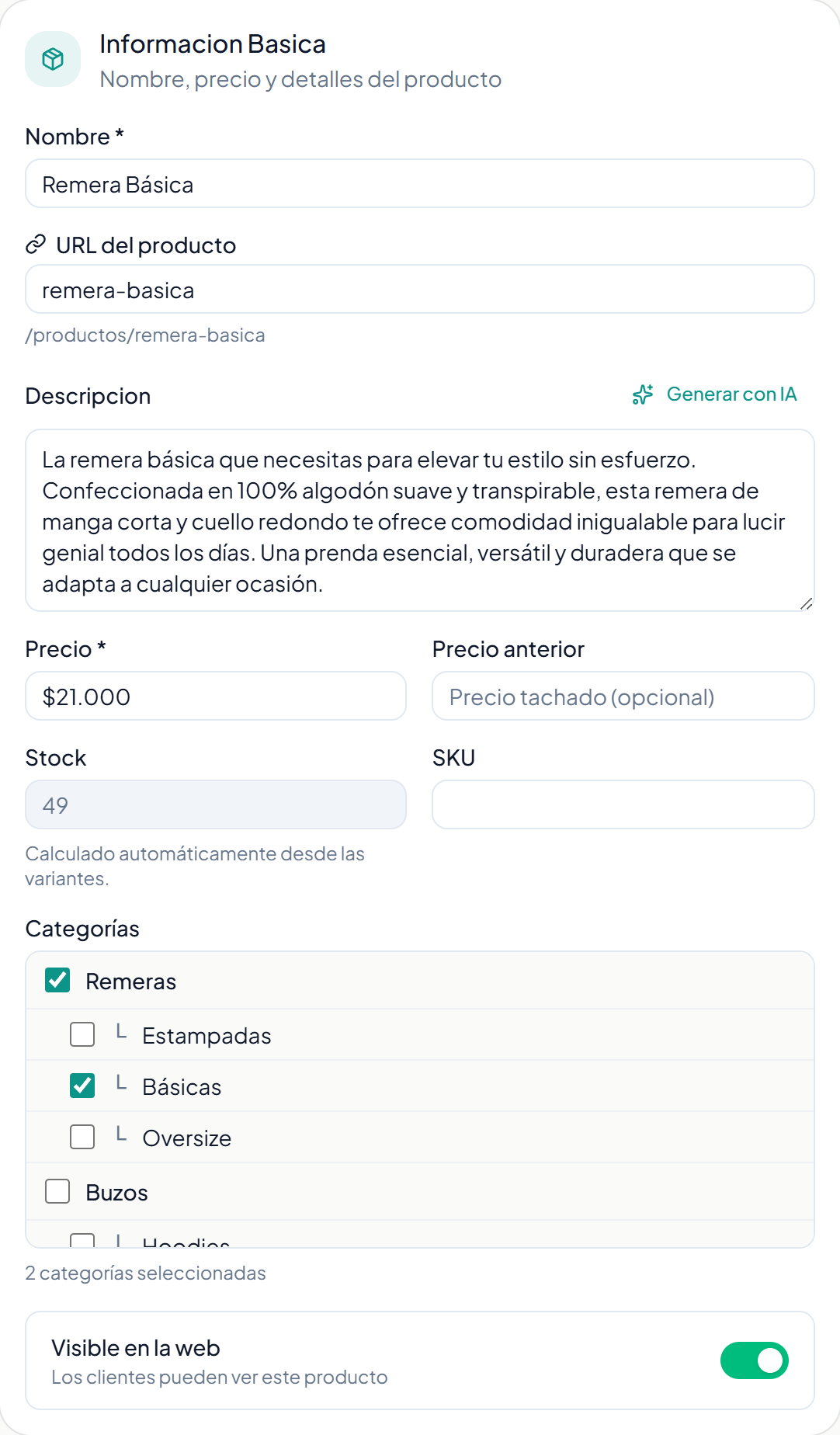
| Campo | ¿Hace falta? | Para qué sirve |
|---|---|---|
| Nombre | Sí | Es lo que ve tu cliente y lo que usa el buscador |
| Precio | Sí | El precio de venta |
| Descripcion | No, pero conviene | Lo que convence de comprar |
| Precio anterior | No | Muestra el precio tachado y el porcentaje de descuento |
| Stock | No | Cuántas unidades tenés |
| SKU | No | Tu código interno, si usás uno |
| Categorías | No, pero conviene | Para que aparezca en el menú de tu tienda |
La dirección del producto se arma sola a partir del nombre. Podés cambiarla, pero tené en cuenta que si la cambiás después de haber compartido el enlace, dejamos una redirección automática para que los links viejos sigan funcionando.
Guardar
No hay un botón de guardar dentro del formulario. Cuando modificás algo aparece arriba la barra Cambios sin guardar, con dos botones: Descartar y Guardar.
Tocá Guardar. La barra cambia a Cambios guardados y listo.
Las fotos
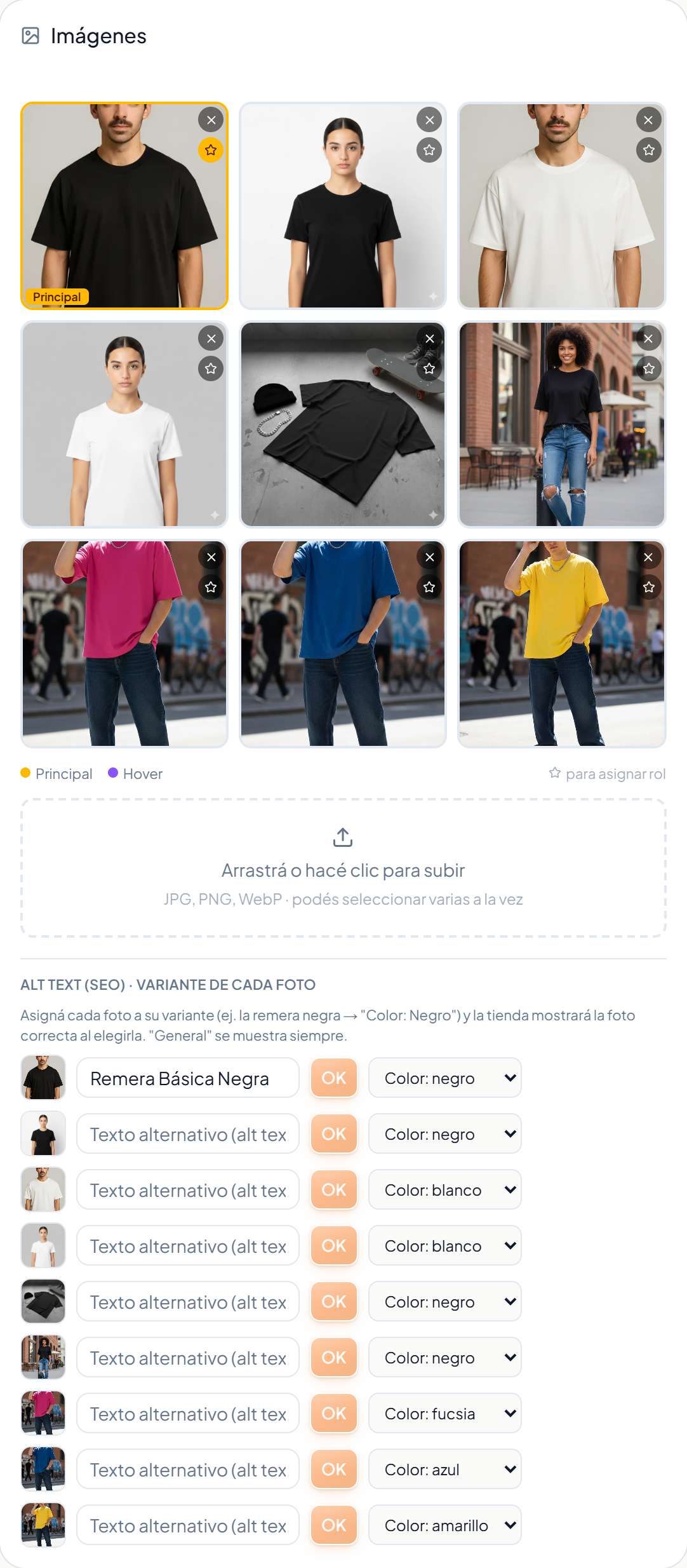
La tarjeta de imágenes acepta arrastrar los archivos o hacer clic para elegirlos, y podés subir varias a la vez. Acepta JPG, PNG y WebP.
Tres cosas que conviene saber:
- El orden importa. Arrastrá las fotos para ordenarlas: la primera es la que se ve en el catálogo.
- La foto de hover es la que aparece cuando alguien pasa el mouse por encima en la grilla. Se elige desde el menú de la estrella, en cada imagen.
- El texto alternativo describe la foto para quien no puede verla y para Google. Vale la pena escribirlo.
Talles y colores
Si vendés el mismo producto en varios talles, no cargues un producto por talle. Usá variantes:
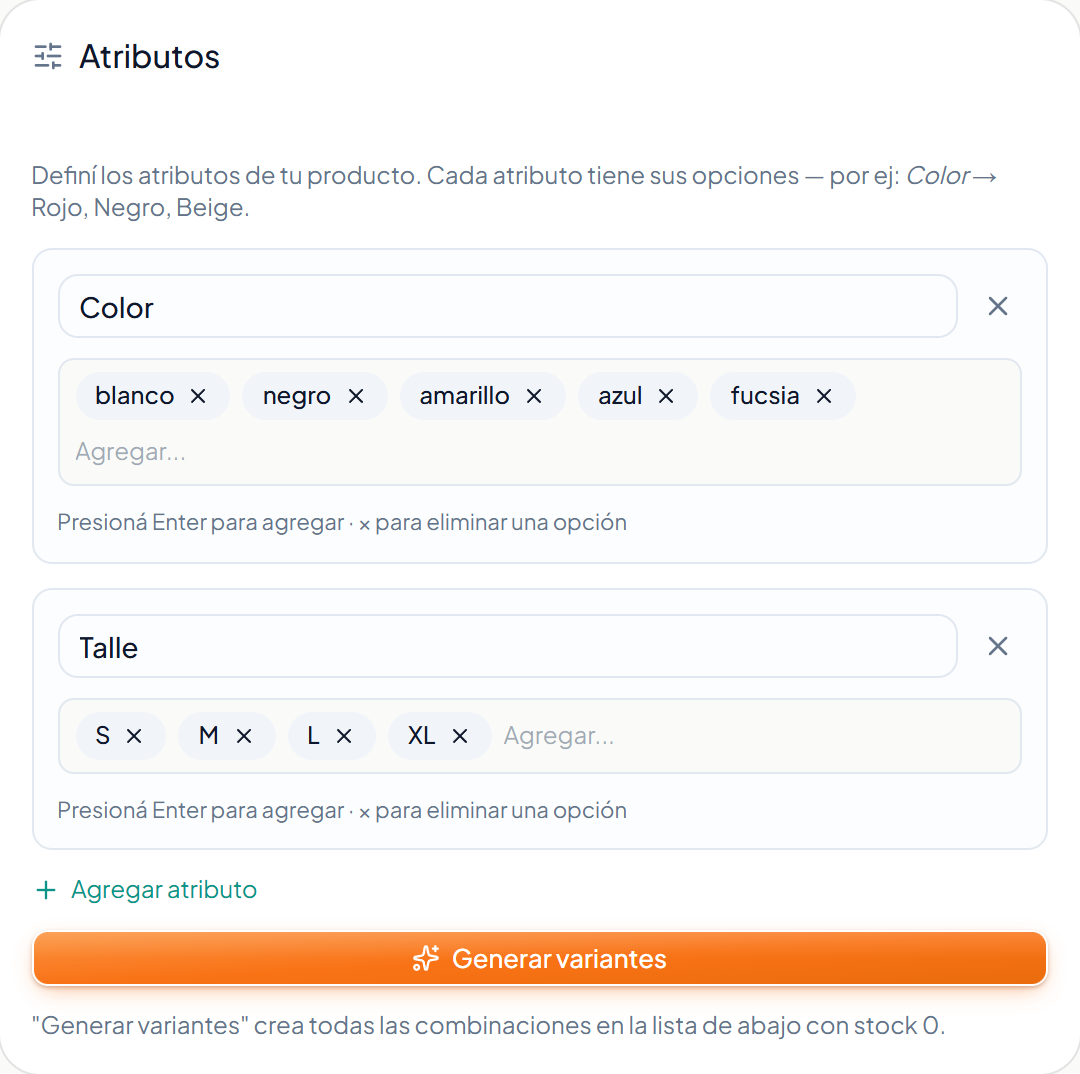
- En la tarjeta Atributos, tocá Agregar atributo.
- Escribí el nombre del atributo, por ejemplo
Talle. - Cargá las opciones una por una, presionando Enter después de cada una:
S,M,L,XL. - Tocá Generar variantes. Se crean todas las combinaciones con stock en cero.
- En la tarjeta Variantes de precio, poné el stock y, si hace falta, un precio distinto para alguna.
Publicar
En la tarjeta principal está el interruptor Visible en la web. Si está prendido y guardaste, tu producto ya está en la tienda.
En el celular
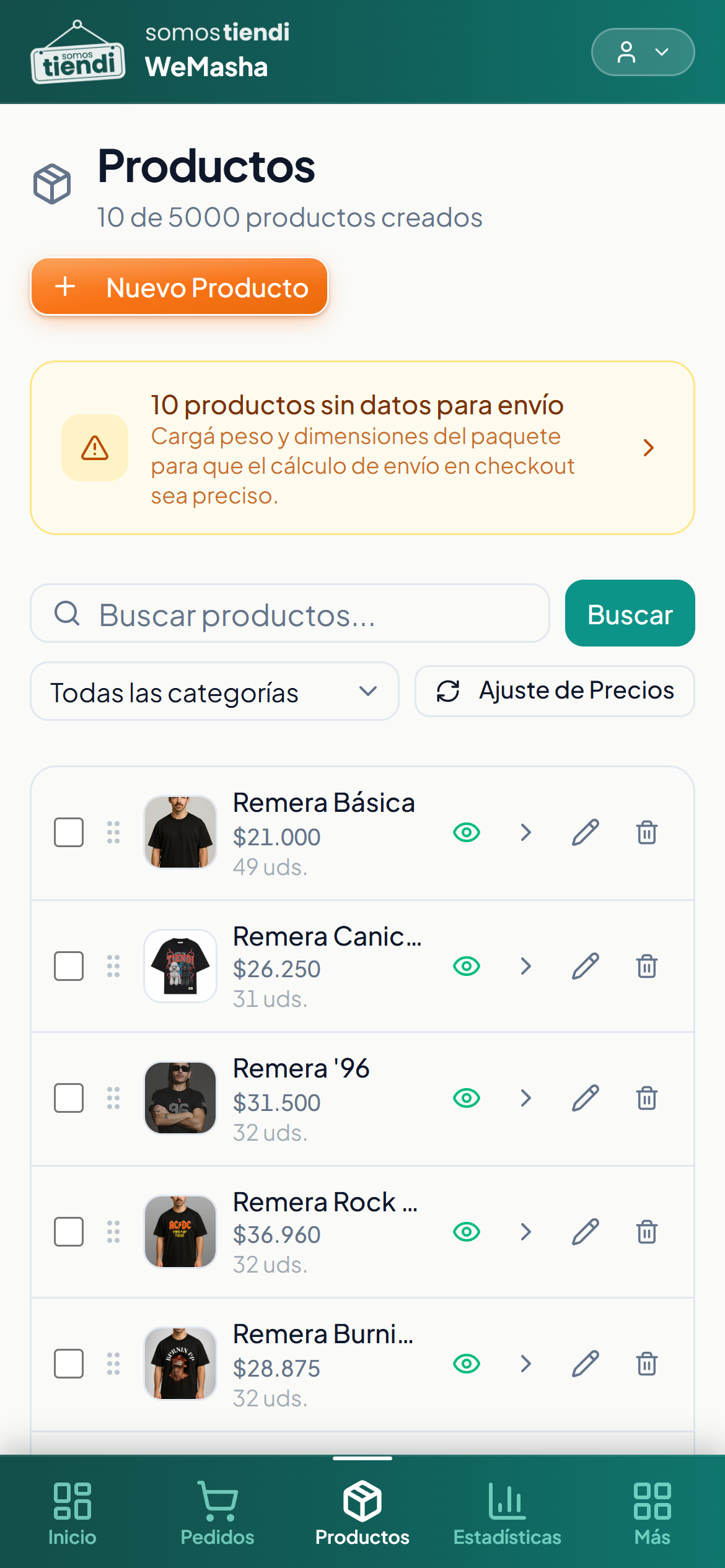
Todo el panel funciona desde el teléfono. El catálogo se ve en una lista y los botones de acción están en la parte de abajo.
Cuántos productos podés tener
| Plan | Productos | Categorías |
|---|---|---|
| Gratis | 20 | 2 |
| Profesional | 500 | 10 |
| Business | 2.000 | 20 |
| Enterprise | 5.000 | 50 |
Arriba del listado de Productos siempre ves cuántos llevás: *"12 de 500 productos creados"*.
¿Ya cargaste el primero? Seguí con cómo configurar tus envíos o cómo cobrar por transferencia.
¿Te sirvió este artículo?
¿Seguís trabado?
Contanos qué estabas intentando hacer y qué pasó. Te respondemos por mail.
Escribinos por mailMás de Productos y catálogo
- Cómo cargar talles y colores en tu tienda online
- Controlar el stock y los avisos
- Cómo importar productos desde un archivo
- Cómo actualizar precios de forma masiva
- Cómo actualizar productos de forma masiva
- Por qué no se ve un producto en tu tienda
- Las fotos de tus productos
- Categorías y subcategorías
- Qué es la salud de tu catálogo
- Cómo exportar tu catálogo
- Cómo recuperar un producto borrado
- Cómo cargar peso y dimensiones