
Cuando cada producto necesita un valor distinto, el ajuste por porcentaje no te sirve. La Actualización Masiva te deja subir una planilla con el cambio exacto de cada uno.
Antes de empezar
- Es una función del plan Business. En los planes menores la pantalla se ve, pero no se puede usar.
- Se aceptan archivos de Excel y de CSV, que es el formato de planilla más simple, el que guarda solo texto separado por comas.
Paso a paso
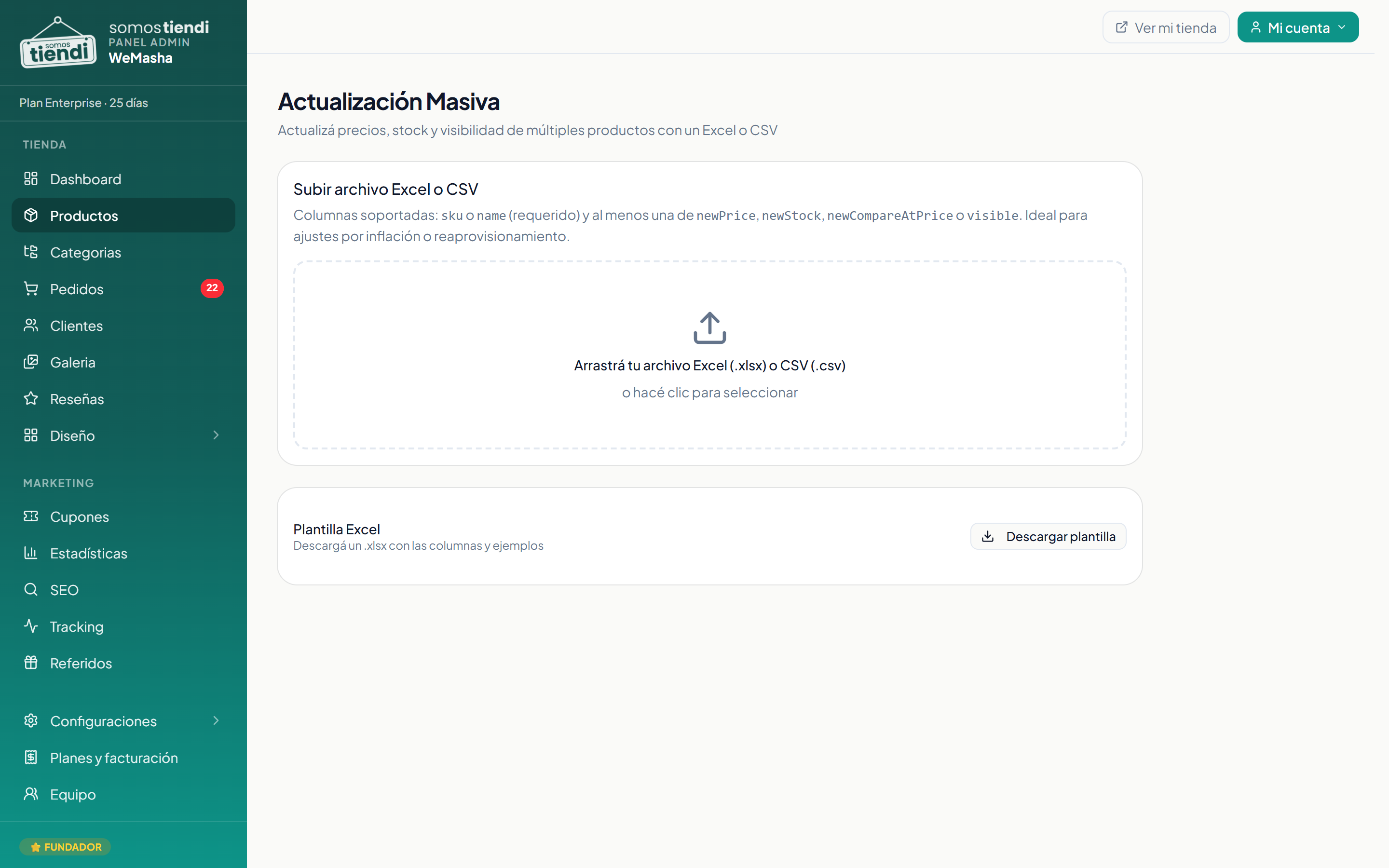
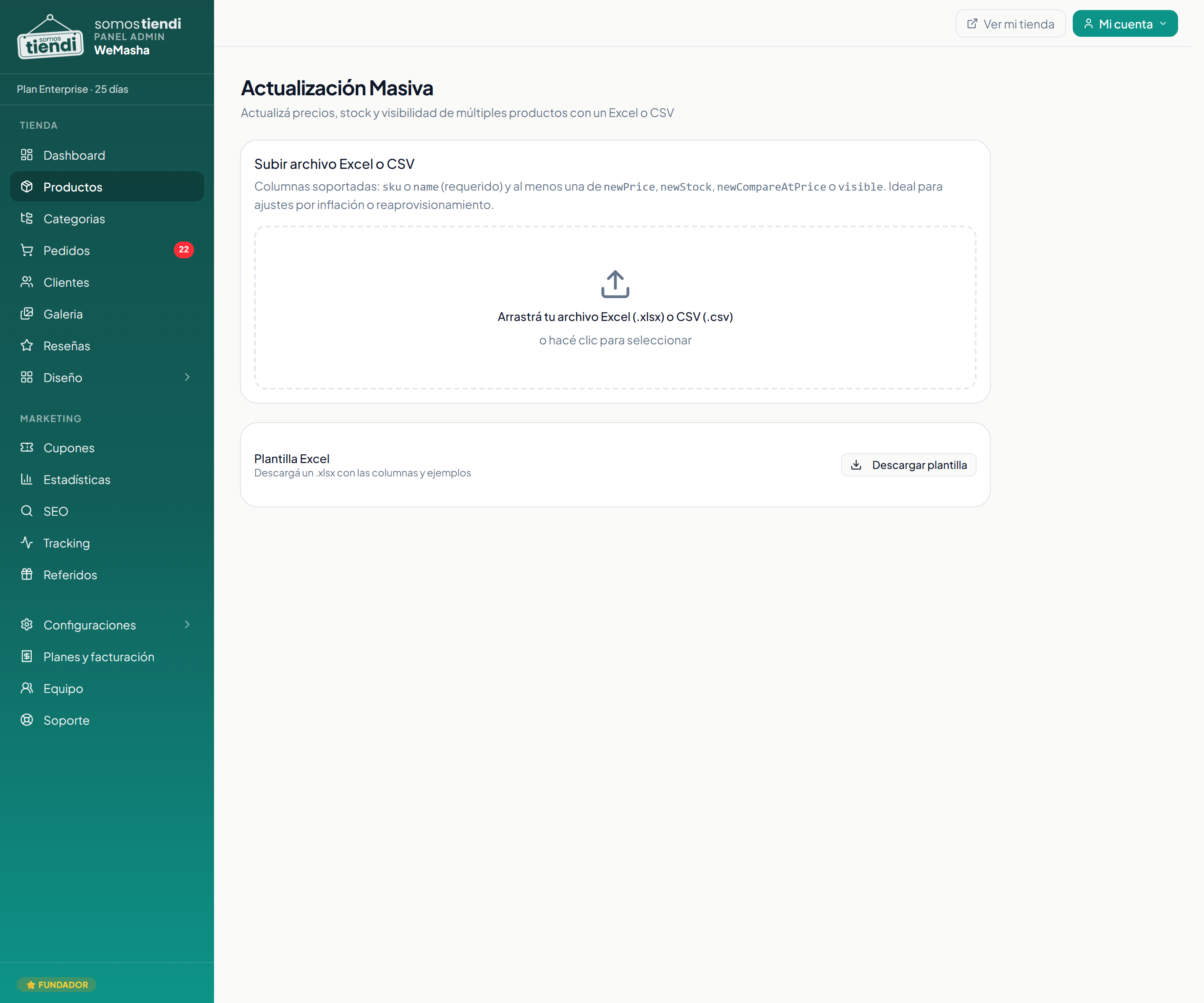
- En el menú de la izquierda, entrá a Productos → Actualización Masiva.
- Bajá al final y hacé clic en Descargar plantilla. Te da un archivo con las columnas ya puestas y ejemplos adentro.
- Completá la planilla. Cada fila necesita
skuonamepara saber a qué producto le está hablando, y al menos una columna de cambio:newPrice,newStock,newCompareAtPriceovisible.
- Arrastrá el archivo al recuadro, o hacé clic para elegirlo.
- Hacé clic en Vista previa.
- Revisá la tabla Cambios a aplicar. Muestra el valor viejo tachado y el nuevo al lado, en dos tablas separadas: Productos y Variantes.
- Hacé clic en Aplicar cambios, que trae entre paréntesis cuántas filas van a cambiar.
Cómo saber que salió bien
Aparece Actualización completada con la cantidad de productos y de variantes que se modificaron. Si algunas filas fallaron, dice Actualización parcial y lista cuál falló y por qué.
Si no funcionó
Me dice que el archivo no se acepta Solo entran archivos de Excel o de CSV. Si tu planilla está en otro formato, abrila y guardala como Excel.
Una fila dice que no encontró el producto El sku o el name de esa fila no coincide con ninguno de tu tienda. Copiá el nombre exacto desde tu listado de Productos, sin agregarle ni sacarle nada.
La vista previa dice que ningún valor cambió Estás subiendo los valores que los productos ya tenían. Revisá que hayas editado las celdas correctas.
Actualicé el stock y el producto sigue apareciendo como agotado Si el producto tiene talles o colores, el stock vive en cada variante, no en el producto. Mirá cómo gestionar el stock.
Preguntas frecuentes
¿Esto crea productos nuevos?
No. Solo modifica los que ya existen. Para crear está la importación. Mirá cómo importar productos desde un archivo.
¿Tengo que completar todas las columnas?
No. Dejá vacías las que no querés tocar y esos valores quedan como estaban.
¿Puedo cambiar talles y colores con esto?
Sí. Las variantes tienen su propia tabla en la vista previa y se actualizan igual que los productos.
¿Qué pasa si una fila tiene un error?
Se aplica todo lo demás y esa fila queda afuera, con el motivo escrito. Corregís esa sola y volvés a subir.
¿Se puede deshacer?
No. Por eso existe la vista previa, que es el momento de arrepentirse.
¿Cuál me conviene, esto o el ajuste por porcentaje?
Si todos los precios se mueven lo mismo, el porcentaje es más rápido. Mirá cómo actualizar precios de forma masiva.
¿Te sirvió este artículo?
¿Seguís trabado?
Contanos qué estabas intentando hacer y qué pasó. Te respondemos por mail.
Escribinos por mailMás de Productos y catálogo
- Cómo cargar tu primer producto
- Cómo cargar talles y colores en tu tienda online
- Controlar el stock y los avisos
- Cómo importar productos desde un archivo
- Cómo actualizar precios de forma masiva
- Por qué no se ve un producto en tu tienda
- Las fotos de tus productos
- Categorías y subcategorías
- Qué es la salud de tu catálogo
- Cómo exportar tu catálogo
- Cómo recuperar un producto borrado
- Cómo cargar peso y dimensiones