
Si vendés una remera que viene en tres talles, no son tres productos: es un producto con tres variantes, cada una con su propio stock. Las variantes se cargan editando un producto que ya existe, no en el momento de crearlo.
Antes de empezar
- Tener el producto ya creado. Si todavía no lo hiciste, mirá cómo cargar productos.
- Saber qué combinaciones vendés de verdad. Si tenés tres colores y cuatro talles, vas a generar doce variantes, y las que no exista conviene borrarlas.
Paso a paso
- Entrá a Productos y hacé clic en el producto que querés modificar.
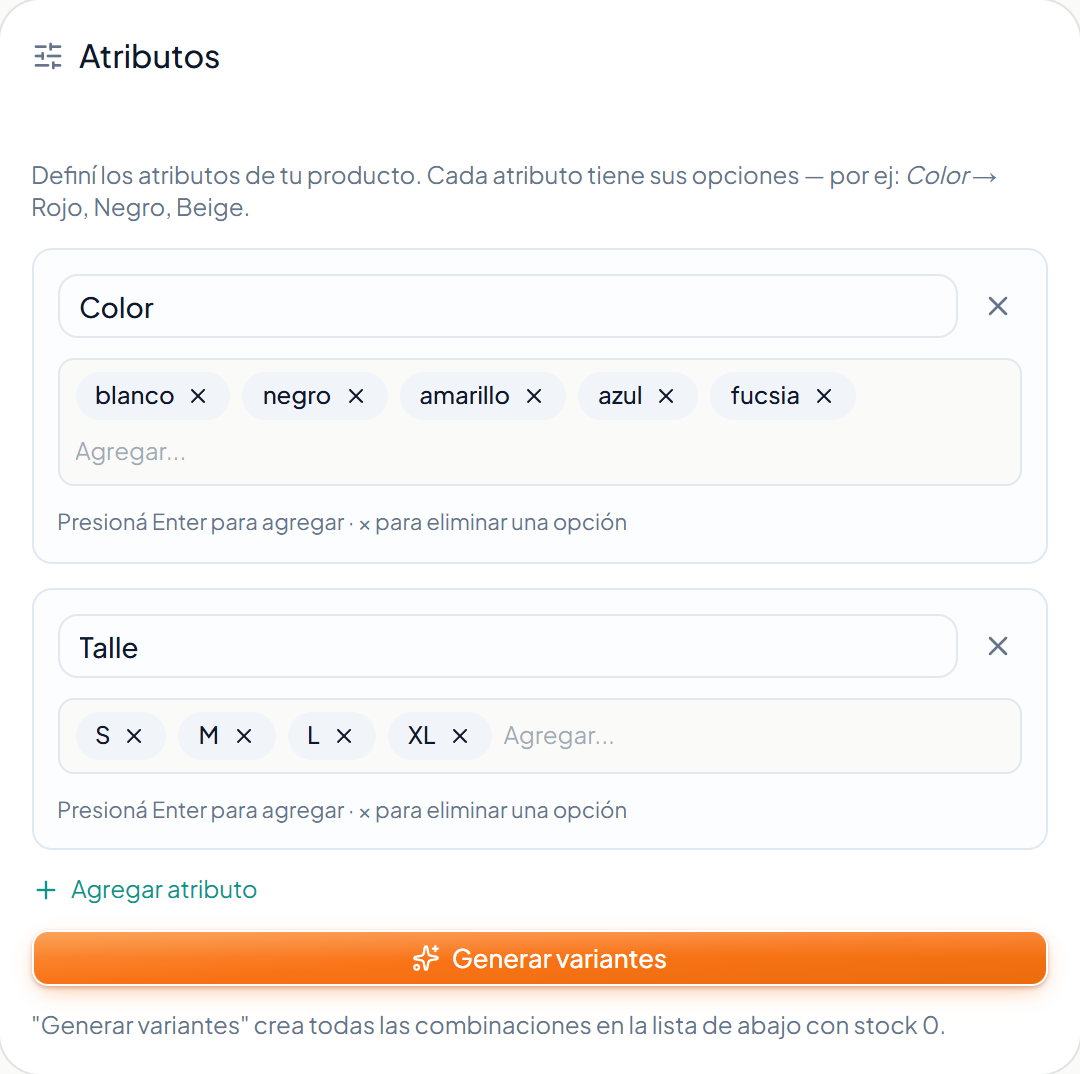
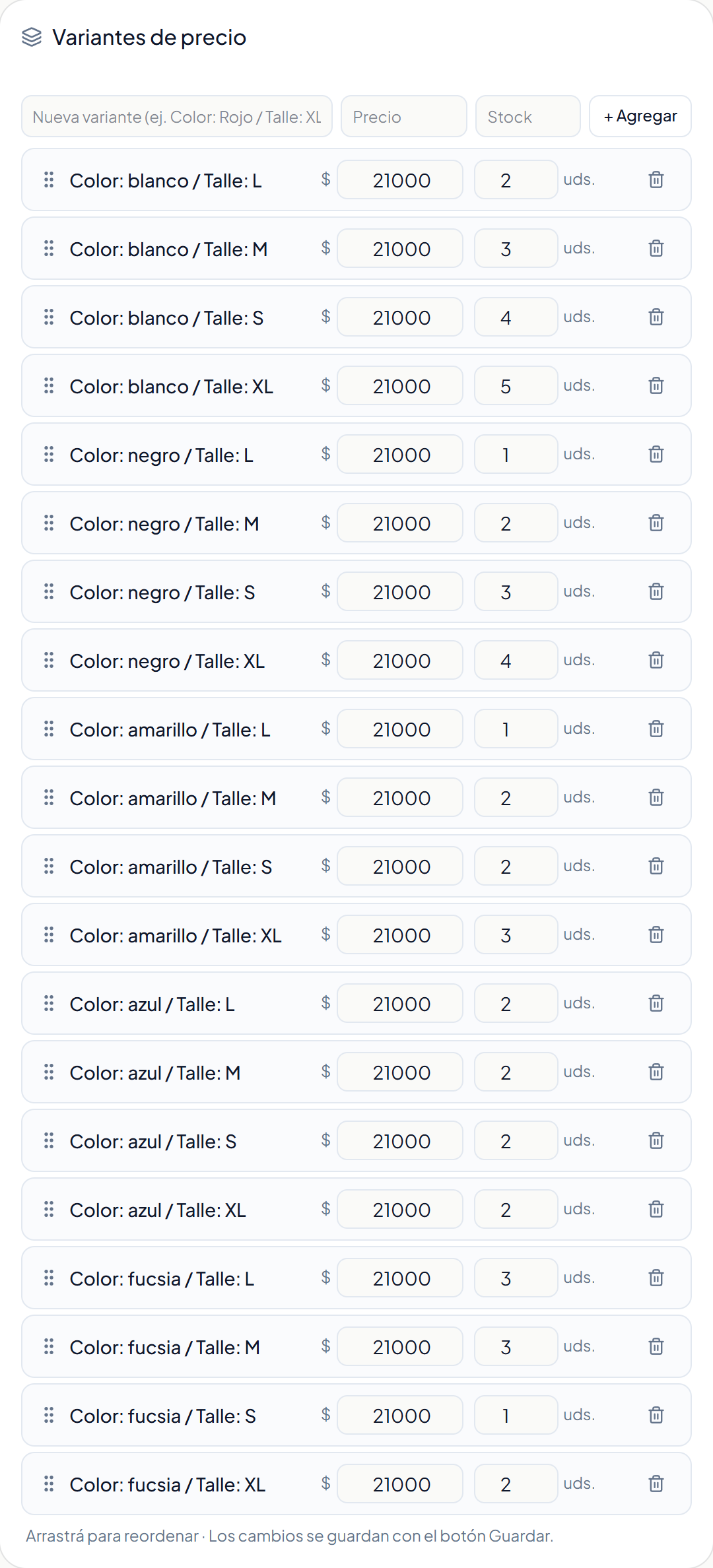
- Mirá la columna de la derecha. Ahí están las dos tarjetas que importan: Atributos arriba y Variantes de precio abajo.
- En Atributos, hacé clic en Agregar atributo. Un atributo es la característica que cambia, por ejemplo Color. Escribí el nombre en el campo.
- Cargá las opciones de ese atributo. Escribí una y presioná Enter, y repetí. Para Color serían Rojo, Negro y Beige.
- Si hay una segunda característica, volvé a Agregar atributo y hacé lo mismo. Por ejemplo Talle, con S, M y L.
- Hacé clic en Generar variantes. El sistema crea todas las combinaciones posibles entre los atributos, cada una con stock cero.
- En la lista de Variantes de precio, cargale a cada una su stock, y su precio si es distinto del general. Borrá las combinaciones que no vendas.
Cómo saber que salió bien
En el campo de stock del producto ya no vas a poder escribir un número: pasa a mostrar el total calculado automáticamente desde las variantes.
Abrí el producto en tu tienda. El cliente tiene que poder elegir color y talle antes de agregarlo al carrito.
Si no funcionó
El botón Generar variantes está apagado No cargaste ningún atributo todavía. Necesitás al menos uno, con al menos una opción.
Generé las variantes y todas figuran sin stock Es lo esperado: se crean en cero a propósito, para que no se venda algo que no tenés. Cargale el stock a cada una.
Generé de más y me quedaron combinaciones que no vendo Borralas de la lista de Variantes de precio. El sistema genera todas las combinaciones porque no sabe cuáles existen.
No puedo editar el stock del producto Es correcto. Cuando hay variantes, el stock del producto es la suma de todas y se calcula solo. Se edita variante por variante.
Preguntas frecuentes
¿Puedo ponerle un precio distinto a cada talle?
Sí. Cada variante tiene su propio precio. Si lo dejás vacío, usa el precio general del producto.
¿Qué pasa cuando una variante se queda sin stock?
Esa opción deja de poder elegirse, pero el producto sigue a la venta con las otras. Mirá qué hacer con los productos sin stock.
¿Puedo agregar un talle nuevo más adelante?
Sí. Agregás la opción al atributo y volvés a Generar variantes. Las que ya existían conservan su stock.
¿Cada variante puede tener su propia foto?
La foto que ve el cliente es la del producto. Si querés fotos separadas por color, la alternativa es cargar un producto por color.
¿Sirve para algo más que ropa?
Sí, para cualquier cosa que venga en versiones: sabores, tamaños, materiales, capacidades. El atributo se llama como vos quieras.
¿Te sirvió este artículo?
¿Seguís trabado?
Contanos qué estabas intentando hacer y qué pasó. Te respondemos por mail.
Escribinos por mailMás de Productos y catálogo
- Cómo cargar tu primer producto
- Controlar el stock y los avisos
- Cómo importar productos desde un archivo
- Cómo actualizar precios de forma masiva
- Cómo actualizar productos de forma masiva
- Por qué no se ve un producto en tu tienda
- Las fotos de tus productos
- Categorías y subcategorías
- Qué es la salud de tu catálogo
- Cómo exportar tu catálogo
- Cómo recuperar un producto borrado
- Cómo cargar peso y dimensiones