
Andá a Configuraciones → Pasarelas de Pago, prendé Transferencia Bancaria y cargá tu CBU, tu alias y el nombre del titular. Con eso ya podés cobrar, sin comisiones de ninguna pasarela: la plata va derecho a tu cuenta.
Está disponible en todos los planes, incluido el Gratis.
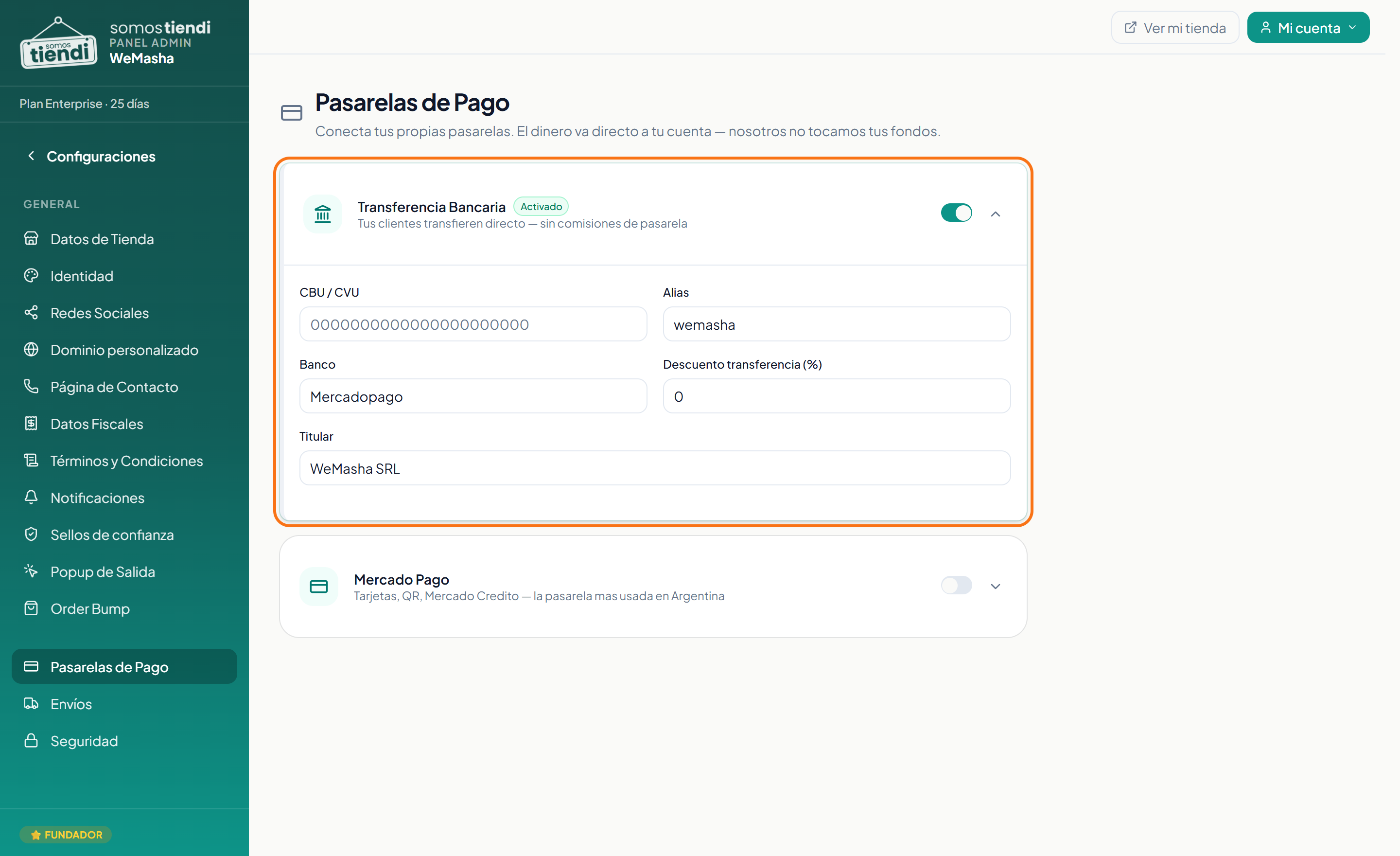
Configurarlo
- En el menú, entrá a Configuraciones y después a Pasarelas de Pago.
- Prendé la tarjeta Transferencia Bancaria.
- Completá los campos:
| Campo | Qué poner |
|---|---|
| CBU / CVU | Los 22 dígitos, sin espacios |
| Alias | El alias de tu cuenta |
| Banco | El nombre, para que tu cliente lo reconozca |
| Titular | A nombre de quién está la cuenta |
| Descuento transferencia | El porcentaje que querés dar, o 0 |
- Guardá.
El descuento por transferencia
Es el campo que más se usa y el que más vende. Como una transferencia no te cobra comisión, podés pasarle parte de ese ahorro a tu cliente.
Si ponés, por ejemplo, 10%, pasan dos cosas:
- En la ficha de cada producto aparece el precio con descuento pagando por transferencia.
- En el checkout, al elegir transferencia, se aplica solo.
Cómo es para tu cliente
- Elige Transferencia bancaria en el checkout.
- Ve tus datos en pantalla, con un botón para copiar cada uno, el monto exacto y el número de pedido.
- Transfiere desde su banco.
- Sube la foto del comprobante, o toca "Ya realicé la transferencia" si prefiere mandarlo después.
El pedido queda en Esperando confirmación de pago. No se descuenta stock definitivo ni se despacha nada hasta que vos confirmes.
Confirmar que te pagaron
- Entrá a Pedidos. Los que tienen comprobante aparecen en la pestaña Comprobante enviado.
- Abrí el pedido y mirá la foto del comprobante.
- Verificá en tu banco que la plata haya entrado.
- Tocá Confirmar Pago Recibido.
A partir de ahí el pedido sigue el camino normal: preparar, despachar, entregar.
Si querés cobrar con tarjeta
La transferencia no reemplaza a la tarjeta: hay gente que solo compra en cuotas. Para eso tenés que conectar tu propia cuenta de MercadoPago, que está disponible desde el plan Profesional.
Podés tener los dos métodos prendidos a la vez. Tu cliente elige.
¿Te sirvió este artículo?
¿Seguís trabado?
Contanos qué estabas intentando hacer y qué pasó. Te respondemos por mail.
Escribinos por mailMás de Cobrar en tu tienda