
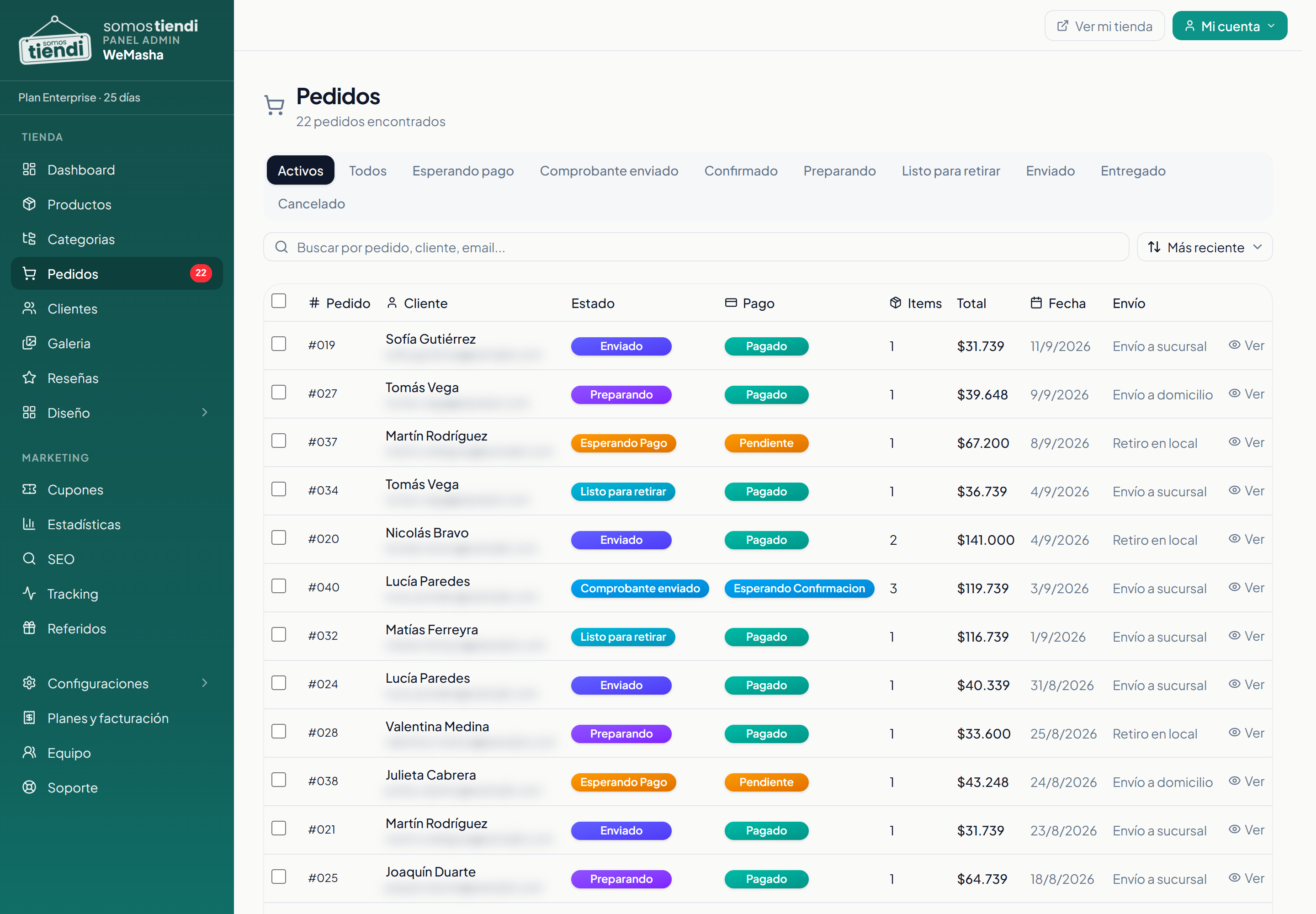
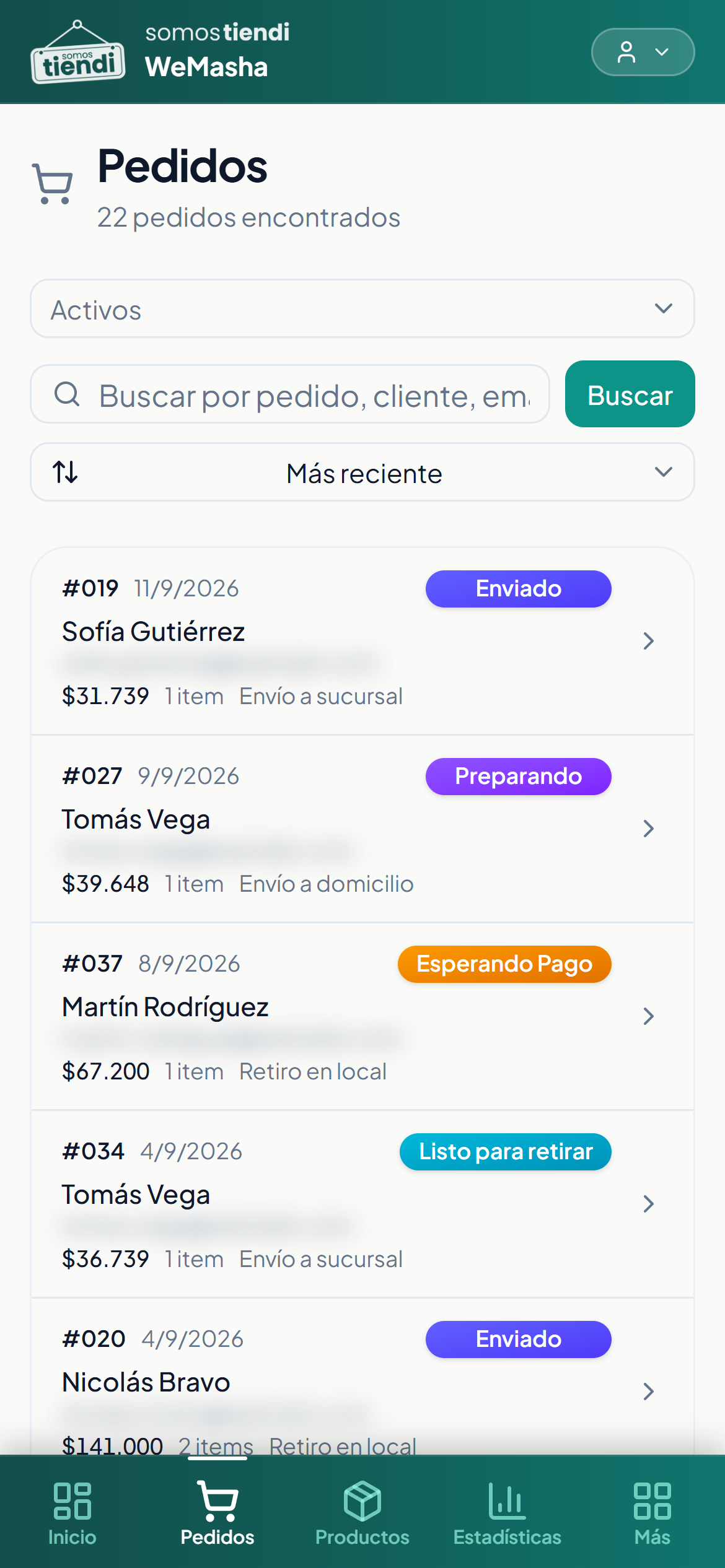
Pedidos es la pantalla donde vas a estar cuando empieces a vender. Lo importante es que la primera pestaña, Activos, te muestra solo lo que necesita algo de vos y esconde lo ya terminado.
Antes de empezar
Nada. Si ya tenés una venta, el pedido está ahí.
Paso a paso
- En el menú de la izquierda, entrá a Pedidos.
- Mirá las pestañas de arriba. La primera, Activos, es la que te conviene tener abierta: deja fuera lo entregado y lo cancelado. Todos muestra el historial completo.
- Si buscás un pedido puntual, usá el buscador. Podés escribir el número de pedido, el nombre del cliente o su email.
- Ordená la lista si te sirve: Más reciente, Más antiguo, Mayor total o Menor total.
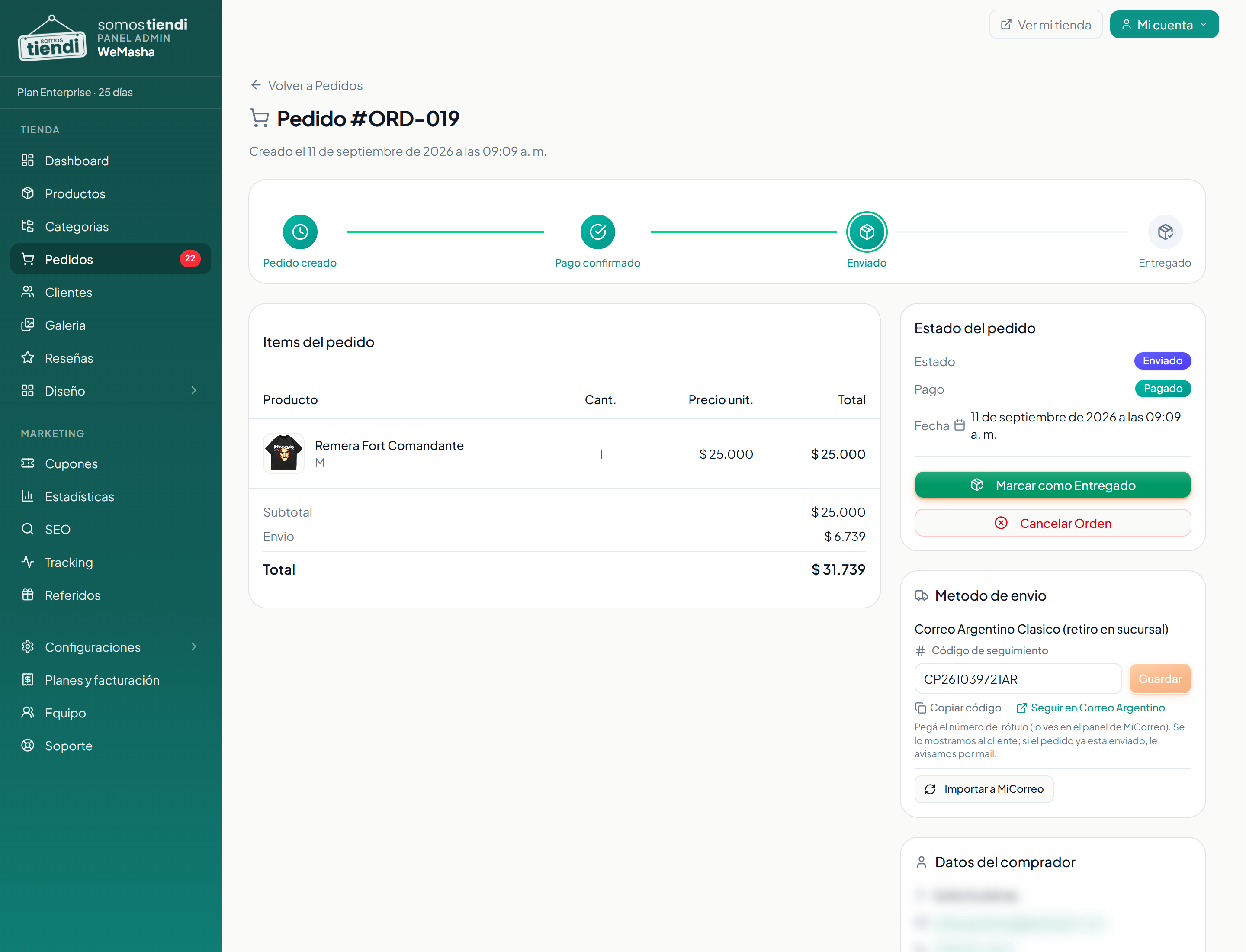
- Hacé clic en un pedido para abrir su detalle. Arriba vas a ver una línea de tiempo con el recorrido, y a la derecha la tarjeta Estado del pedido.
Cómo saber que salió bien
Estás en la pantalla correcta cuando ves tus pedidos listados con su número, su cliente y su total, y podés abrir cualquiera.
Si no funcionó
No veo ningún pedido y sé que vendí Fijate en qué pestaña estás. Si el pedido está entregado o cancelado, no aparece en Activos. Probá con Todos.
Busco por el nombre del cliente y no aparece Probá con el email o con el número de pedido. Si el cliente compró con otro nombre, el buscador no lo va a encontrar.
Entro a un pedido y no puedo cambiarle el estado Tu usuario tiene permiso para ver pedidos pero no para gestionarlos. Eso lo cambia el dueño de la tienda.
Preguntas frecuentes
¿Qué significa cada estado?
Cada uno marca en qué punto del recorrido está el pedido. Mirá qué significa cada estado de un pedido.
¿Me avisan cuando entra un pedido?
Sí, si tenés las notificaciones activadas. Se configuran en Configuraciones → Notificaciones.
¿Un pedido que dice Confirmado ya está pagado?
No necesariamente. El estado del pedido y el estado del pago son dos cosas distintas y se miran por separado en el detalle.
¿Puedo cancelar un pedido?
Sí. Mirá cómo cancelar un pedido.
¿Puedo descargar mis pedidos?
Sí, desde Estadísticas, no desde esta pantalla. Ahí se descarga una planilla con los pedidos.
¿Te sirvió este artículo?
¿Seguís trabado?
Contanos qué estabas intentando hacer y qué pasó. Te respondemos por mail.
Escribinos por mailMás de Pedidos y clientes