
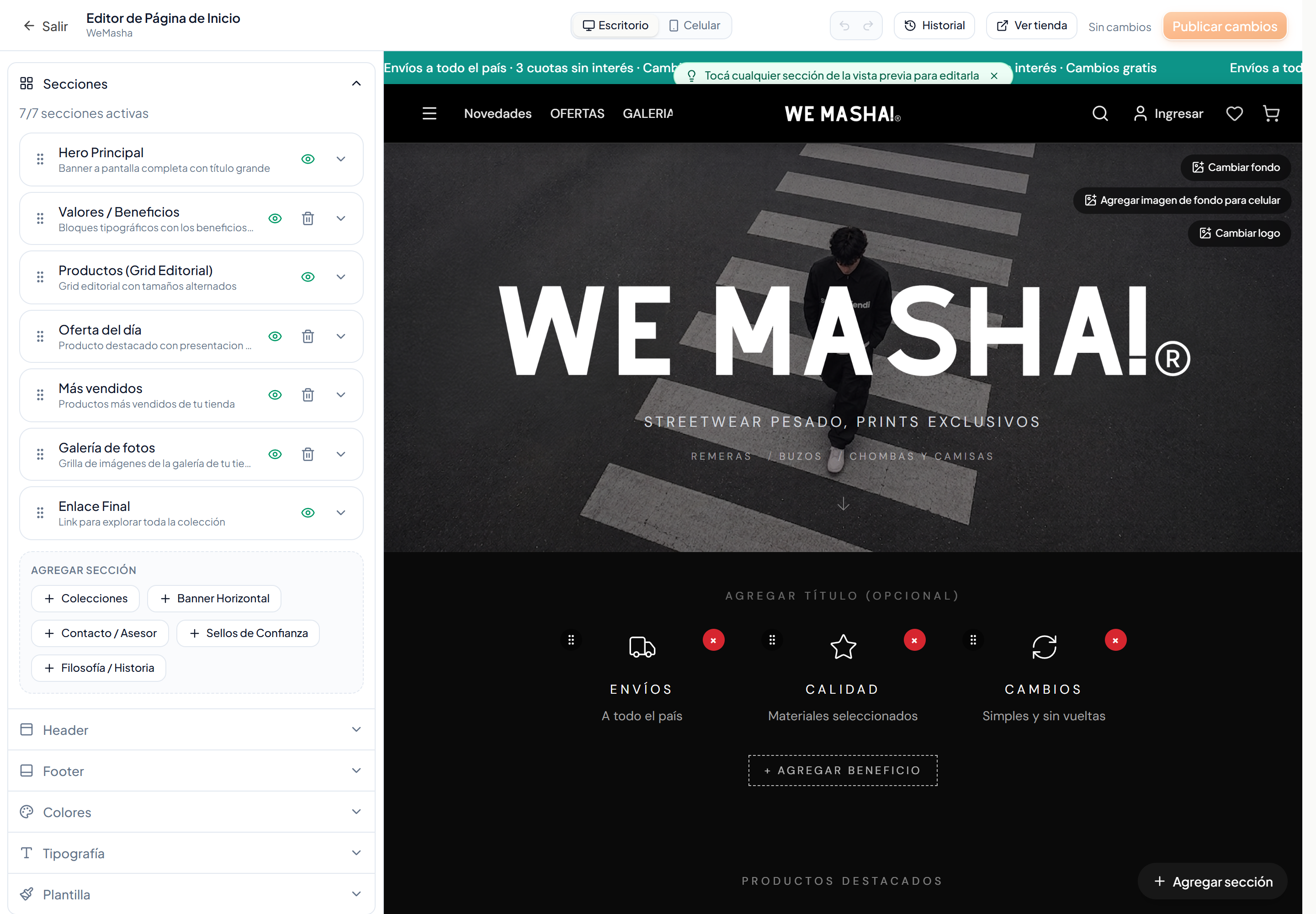
En el menú se llama Diseño de página (en el grupo Tienda online), y también vas a escucharlo como Estudio de Diseño o editor de secciones: es lo mismo. Es una pantalla completa donde vas viendo tu tienda mientras la cambiás, con los controles a la izquierda y la vista en vivo a la derecha.
Los paneles
Están en la columna de la izquierda, en este orden:
| Panel | Qué maneja |
|---|---|
| Secciones | Qué bloques tiene tu página de inicio y en qué orden |
| Barra de navegación | La barra de arriba: logo, links, buscador y la barra de anuncio |
| Pie de página | El pie: columnas de enlaces, redes y textos legales |
| Colores | El modo claro u oscuro, tu color de marca y los colores de la barra de navegación y el pie |
| Tipografía | Las fuentes de títulos y de texto |
| Plantilla | Cambiar de plantilla sin perder lo que hiciste |
| Animaciones | Sólo aparece si usás una plantilla premium: cómo se mueve la tienda al scrollear |
Secciones va primero porque es lo que más se usa. Los otros se tocan una vez y se olvidan.
Lo que pide un plan más alto
El editor está en todos los planes, también en el Gratis. Algunas opciones, en cambio, piden plan:
| Opción | Desde |
|---|---|
| Barra de anuncio (en Barra de navegación) | Profesional |
| Sección Reseñas destacadas | Profesional |
| Plantillas premium (Vitrina, Lookbook, Arena y Atelier) | Business |
| Configurar las Animaciones | Enterprise |
Si tu plan no la incluye, la opción se ve con un candado.
Vista de escritorio y de celular
Arriba de la vista previa podés cambiar entre las dos. Miralas las dos antes de publicar: la mayoría de tus clientes va a entrar desde el teléfono, y hay cosas que en escritorio se ven perfectas y en celular quedan apretadas.
Nada se publica hasta que lo publicás
Mientras editás, tu tienda sigue mostrando la versión anterior a todo el mundo. Cuando estás conforme, tocás Publicar y recién ahí se ve.
Lo que pasa con lo que todavía no publicaste depende de qué tocaste:
- Las secciones (la portada, sus textos, fondos, los productos elegidos y el orden) se guardan solas como borrador cada pocos segundos. Si cerrás el editor o se te corta internet, al volver te ofrece Restaurar el borrador.
- La barra de navegación, la barra de anuncio, el pie de página, los colores, la tipografía y las animaciones no tienen borrador: se guardan recién al Publicar. Si cerrás el editor sin publicar, te avisa, y si salís igual, esos cambios se pierden.
Deshacer y volver atrás
En las secciones tenés deshacer y rehacer para el último cambio, y un historial de versiones para volver a un estado anterior ya publicado. Los otros paneles no tienen historial. Si no te gusta nada de lo que cambiaste desde la última vez que publicaste, tocá Descartar cambios: vuelve todo a lo publicado, secciones incluidas.
Es la red que te deja probar sin miedo. Si algo quedó peor, se vuelve.
Preguntas frecuentes
¿Está en todos los planes?
Sí, también en el Gratis. Lo que pide plan son algunas opciones de adentro: la barra de anuncio (Profesional), las plantillas premium (Business) y configurar las animaciones (Enterprise).
¿Puedo editar desde el celular?
Sí, aunque con menos comodidad. Para sumar una sección, tocá Agregar sección, al pie de la lista de secciones.
Cambié algo y no se ve en mi tienda
Falta publicar. Mientras no publiques, tu tienda muestra la última versión publicada.
¿Te sirvió este artículo?
¿Seguís trabado?
Contanos qué estabas intentando hacer y qué pasó. Te respondemos por mail.
Escribinos por mailMás de Tu tienda: diseño y marca
- Cómo conectar tu dominio propio a tu tienda online
- Las plantillas y cuál te conviene
- Mostrar, ocultar y reordenar las secciones
- Cómo configurar tus términos y condiciones
- Editar textos e imágenes desde la vista
- Por qué tu dominio propio todavía no funciona
- El certificado de seguridad de tu tienda
- Los datos de tu tienda
- Tu logo, tus colores y tu tipografía
- Cambiar de plantilla sin perder tu trabajo