
En el editor de diseño no hace falta buscar el campo en un formulario: tocás el texto directamente en la vista previa y lo escribís ahí.
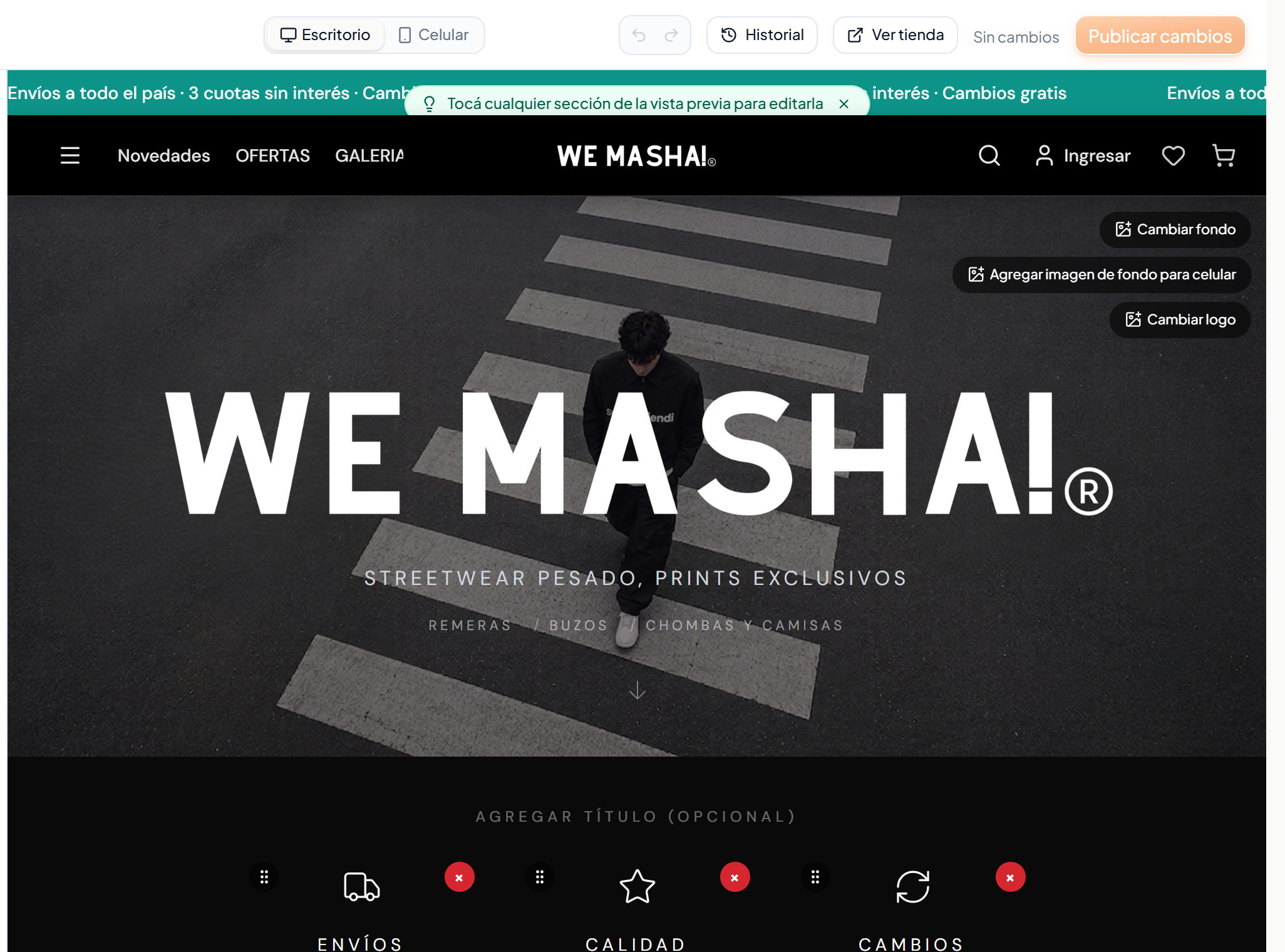
Cómo se edita
Un texto: doble clic encima y se vuelve editable. Escribís y hacés clic afuera.
Una imagen: pasá el mouse por encima y aparecen los botones para cambiarla o sacarla.
Una sección entera: al pasar por encima aparece su barra de herramientas, con las opciones propias de ese bloque.
Lo que cambia en el celular
Funciona igual de bien, pero se siente distinto, y conviene saberlo antes de pensar que algo está roto. Agregar secciones nuevas, eso sí, solo se puede desde una computadora.
No todas las plantillas dan lo mismo
Si venís de otra plantilla y sentís que "desapareció" la edición de algo, probablemente esa plantilla no tenga ese texto.
Guardar
No hay botón de guardar por cada campo. Los cambios se van al borrador solos, y tu tienda sigue mostrando la versión anterior hasta que publiques.
Preguntas frecuentes
Hice doble clic y no pasa nada
Ese texto puede no ser editable en esa plantilla. Probá desde el panel de la sección, en la columna de la izquierda.
¿Puedo poner negrita o cambiar el color de una palabra?
No. Los textos son planos: el estilo lo pone la plantilla, que es lo que mantiene la tienda coherente.
Borré un texto sin querer
Usá deshacer. Si ya publicaste, está el historial de versiones.
¿Te sirvió este artículo?
¿Seguís trabado?
Contanos qué estabas intentando hacer y qué pasó. Te respondemos por mail.
Escribinos por mailMás de Tu tienda: diseño y marca
- Cómo conectar tu dominio propio a tu tienda online
- Las 5 plantillas y cuál te conviene
- Diseño: el editor de tu tienda
- Mostrar, ocultar y reordenar las secciones
- Cómo configurar tus términos y condiciones
- Por qué tu dominio propio todavía no funciona
- El certificado de seguridad de tu tienda
- Los datos de tu tienda
- Tu logo, tus colores y tu tipografía
- Cambiar de plantilla sin perder tu trabajo