
Conectar MercadoPago es copiar dos claves de tu cuenta y pegarlas en tu panel. A partir de ahí tus clientes pueden pagar con tarjeta, en cuotas o con su saldo, y el dinero va a tu cuenta de MercadoPago, no a la nuestra.
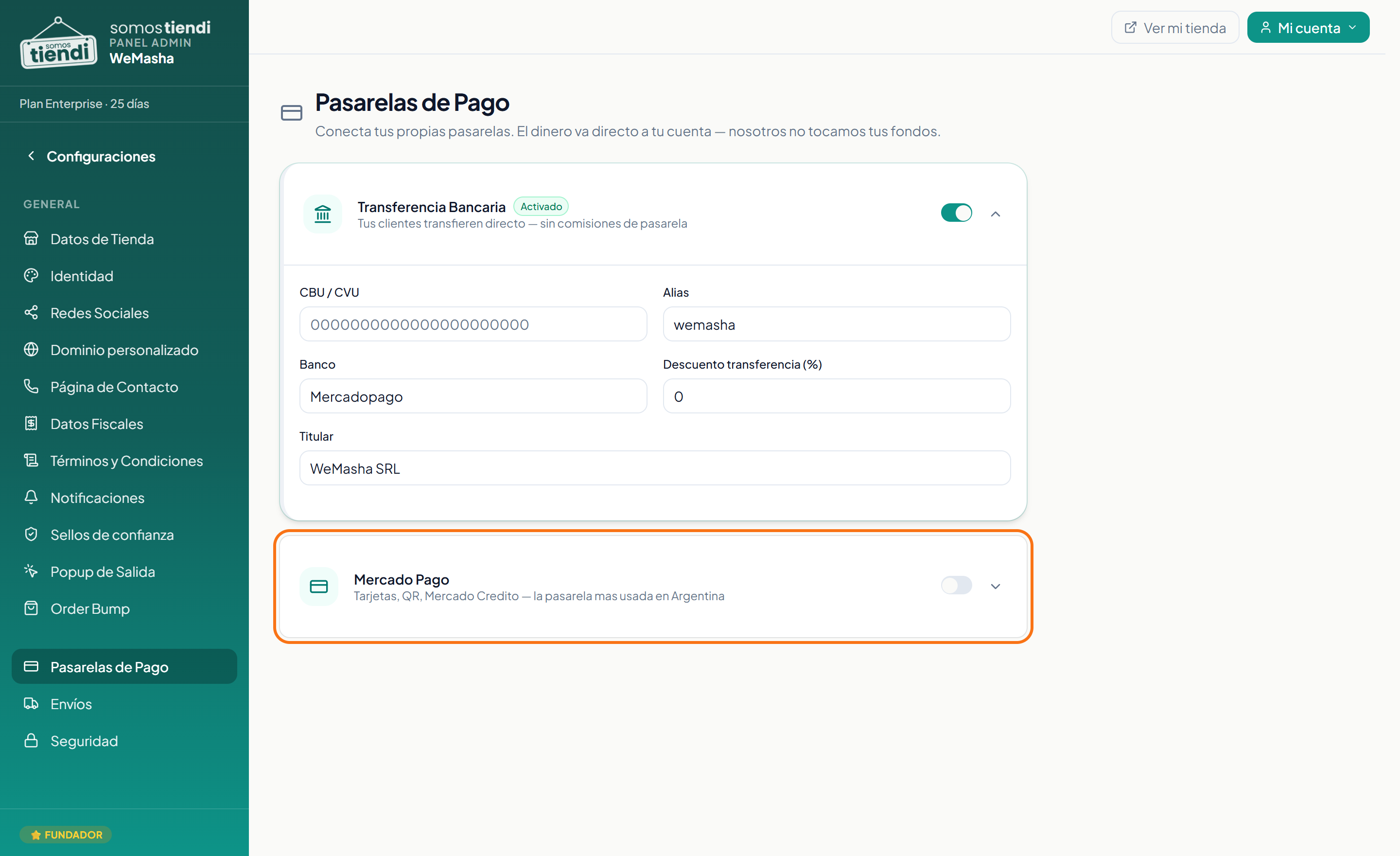
Antes de empezar
- Una cuenta de MercadoPago a tu nombre o al de tu comercio. Es tuya y la relación de cobro es entre vos y ellos.
- Un plan Profesional o superior. En el plan Gratis la tarjeta aparece con un candado.
- Ser el dueño de la tienda. Los usuarios que sumaste al equipo no pueden tocar las pasarelas, porque acá se mueve plata de verdad.
Paso a paso
- En el menú de la izquierda, entrá a Configuraciones → Pasarelas de Pago.
- Buscá la tarjeta Mercado Pago. Si tu plan es el Gratis vas a ver la etiqueta Plan requerido y el mensaje Disponible desde el plan Profesional, con un enlace para ver los planes.
- Con el plan que corresponde, la tarjeta se abre y muestra dos campos: Public Key y Access Token. Son dos claves que identifican tu cuenta, como el número de tu caja registradora: una es pública y la otra es secreta.
- Esas dos claves las sacás del sitio de desarrolladores de MercadoPago. El camino completo está en la sección de abajo.
- Pegá cada clave en su campo y guardá.

Dónde sacar tus credenciales de producción
Es la parte que más se traba, porque MercadoPago te hace crear una "aplicación" antes de darte las claves, y a primera vista no se entiende para qué. Es un trámite de ellos: la aplicación es simplemente el nombre bajo el que quedan registradas tus credenciales.
Crear la aplicación
- Entrá a mercadopago.com.ar/developers/es con tu usuario de MercadoPago de siempre, el mismo con el que cobrás. Arriba a la derecha tocá Integraciones.
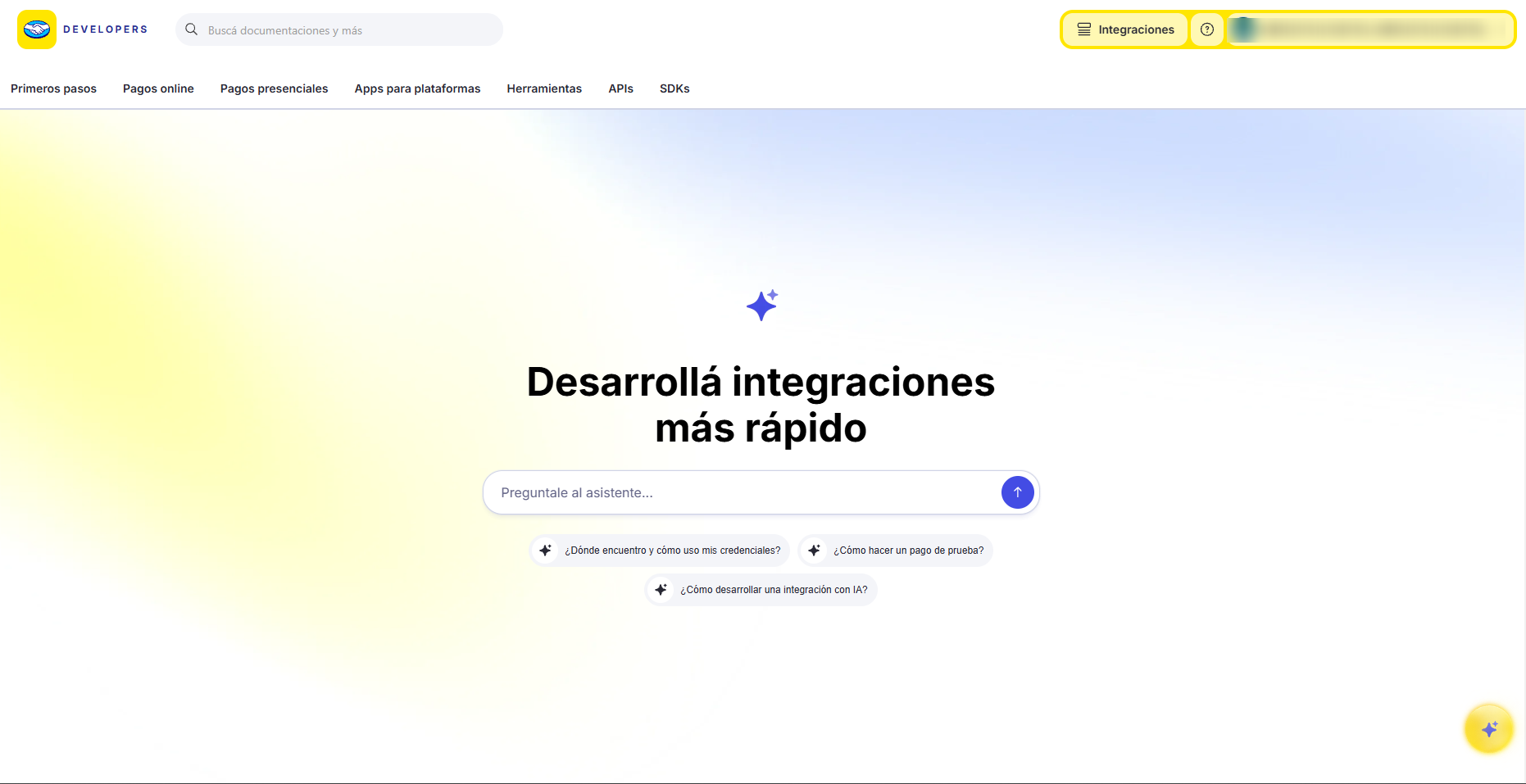
- En Tus aplicaciones, tocá Crear aplicación. Si ya creaste una antes, va a estar en esa lista y podés entrar ahí en vez de crear otra.
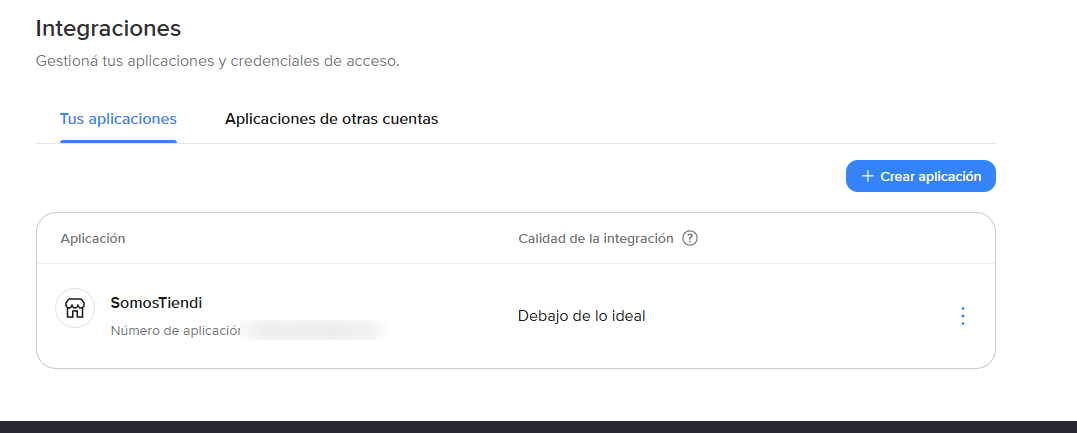
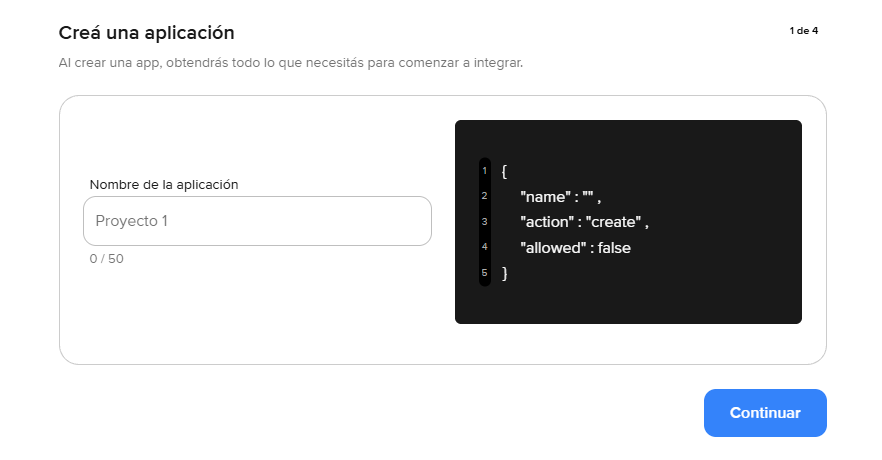
- Ponele un nombre. Es para vos, para reconocerla después. El nombre de tu tienda alcanza.
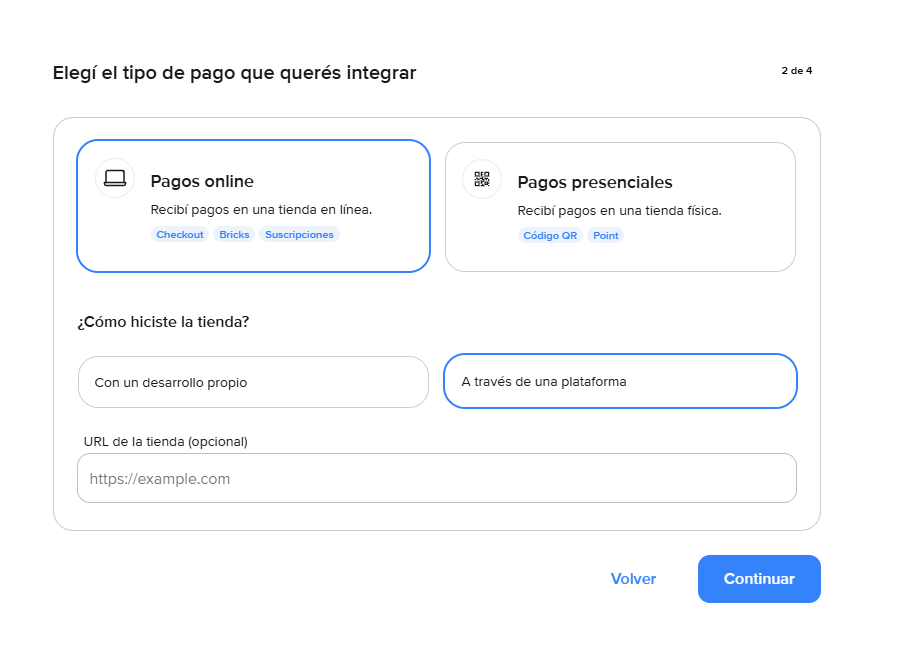
- Elegí Pagos online, y más abajo, en *¿Cómo hiciste la tienda?*, elegí A través de una plataforma. La URL de la tienda es opcional.
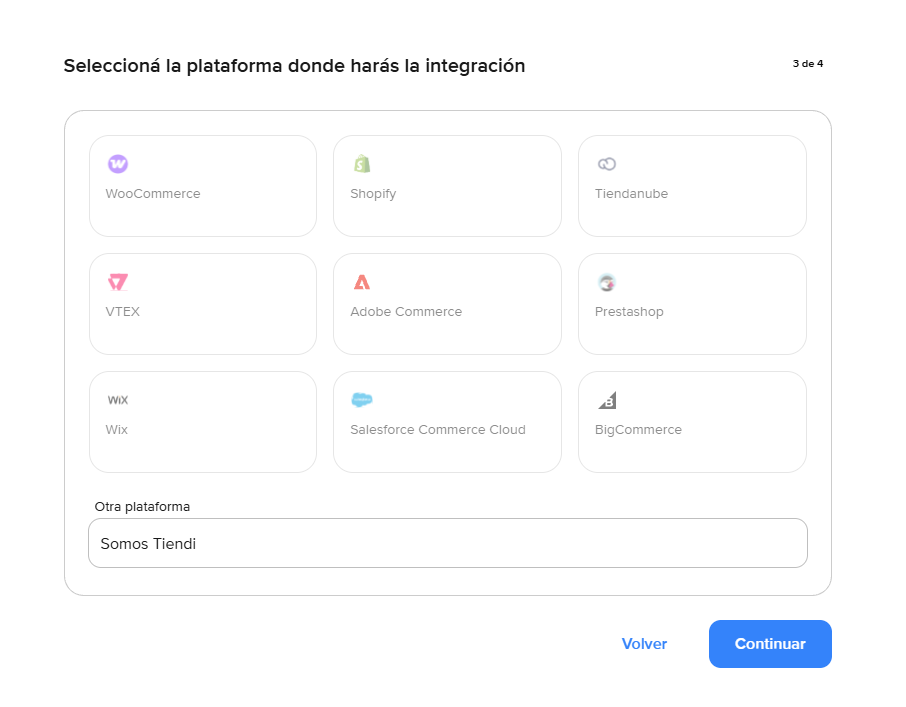
- Te muestra una grilla de plataformas conocidas. Somos Tiendi no está en esa grilla: bajá hasta el campo Otra plataforma y escribilo ahí.
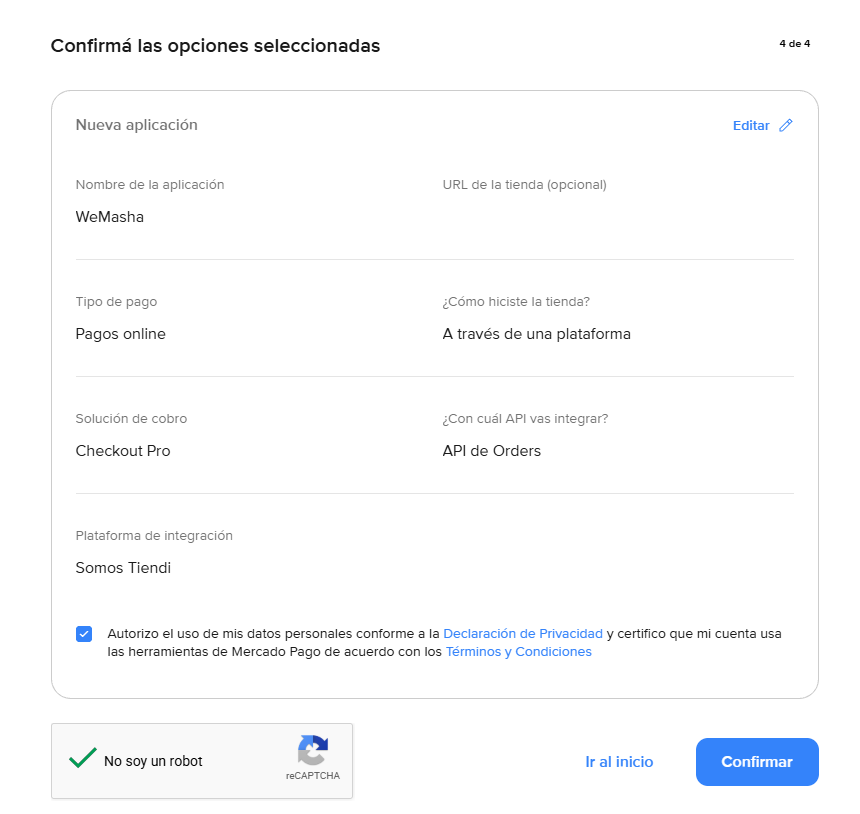
- Revisá el resumen y tocá Confirmar. La solución de cobro tiene que quedar en Checkout Pro, que es la que usamos.
Activar las credenciales de producción
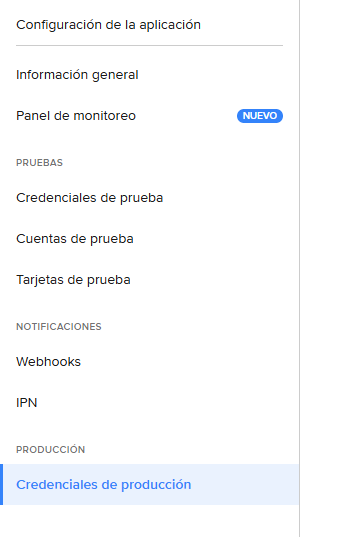
- Ya dentro de tu aplicación, en el menú de la izquierda bajá hasta el final. Bajo el título PRODUCCIÓN está Credenciales de producción. Arriba vas a ver también Credenciales de prueba: ésas no son.
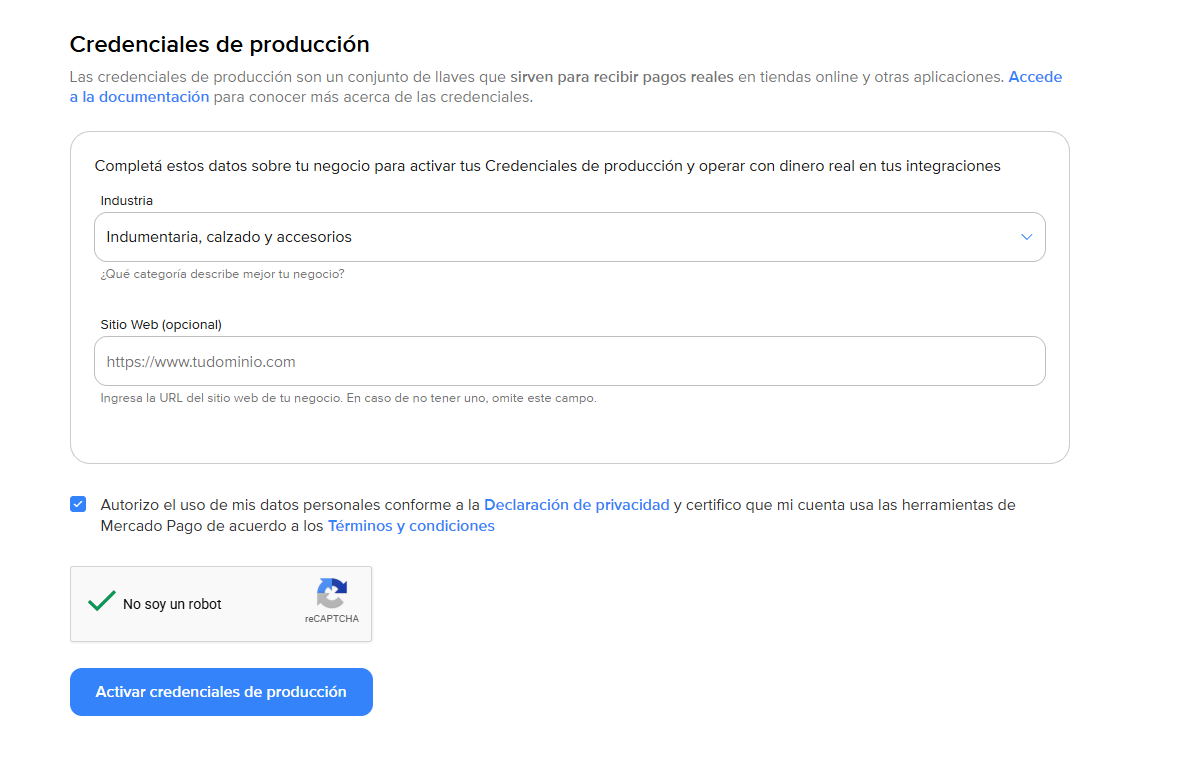
- La primera vez te pide dos datos para habilitarlas: la industria de tu negocio y, opcionalmente, tu sitio web. Tildá la autorización, resolvé el "no soy un robot" y tocá Activar credenciales de producción.
- Ahí aparecen las claves. Copiá la Public Key y el Access Token con el botón de copiar de cada una, y pegalas en tu panel.
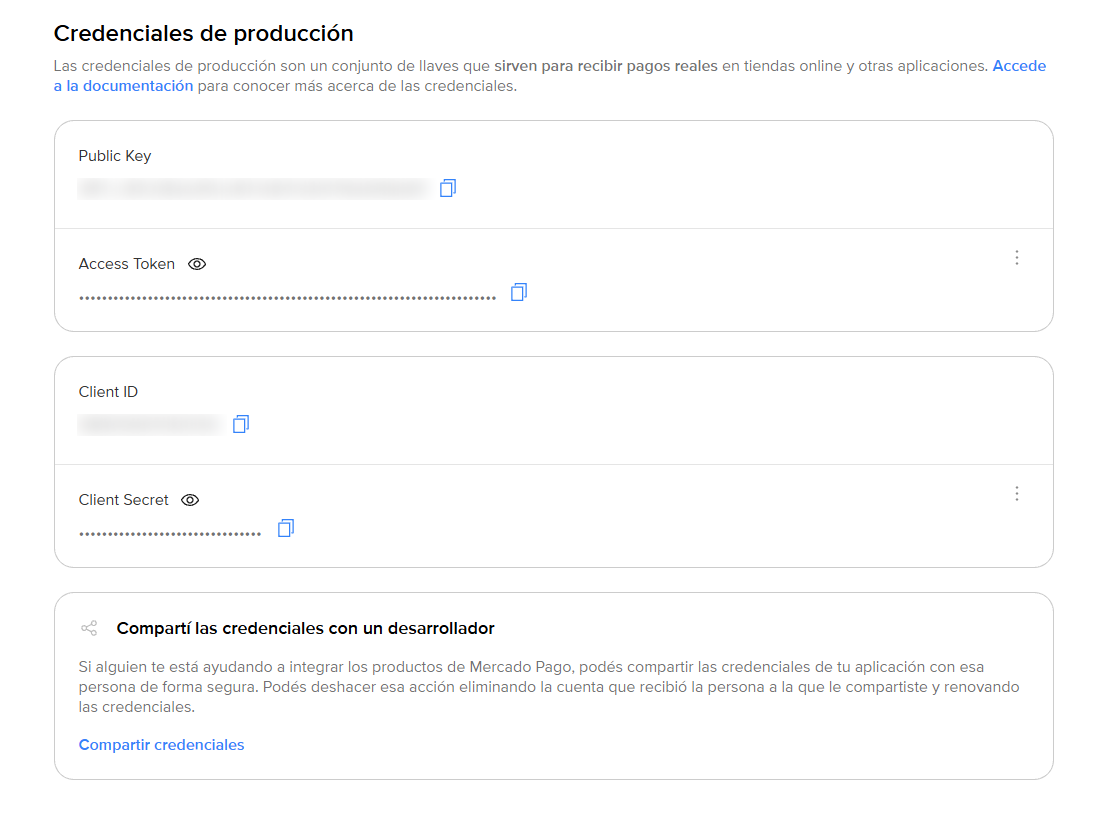
El Access Token viene tapado con puntitos. Se ve con el ojito que está al lado, pero no hace falta mirarlo: el botón de copiar lo copia igual.
Cómo saber que salió bien
La tarjeta de Mercado Pago queda con la etiqueta Activado y un acento verde.
Después probalo de verdad: abrí tu tienda, agregá cualquier producto al carrito y llegá al checkout. Mercado Pago tiene que aparecer entre las formas de pago.
Si no funcionó
La tarjeta tiene un candado y dice Plan requerido Tu plan actual no incluye esta pasarela. El enlace de esa misma tarjeta lleva a los planes.
No encuentro la opción de Pasarelas de Pago Si entraste con un usuario que sumaste al equipo, no la vas a ver. Solo el dueño de la tienda puede configurar cobros.
Me pide un código de seguridad al guardar Tenés activada la verificación en dos pasos. Es la protección de esta pantalla justamente porque toca dinero. Ingresá el código y guardá.
Guardé y no aparece en el checkout Recargá tu tienda. Si sigue sin salir, mirá por qué no aparece tu medio de pago.
El checkout funciona pero no me entra la plata Casi seguro pegaste las credenciales de prueba en vez de las de producción. Las dos empiezan igual y es fácil confundirlas. Volvé a MercadoPago, entrá a Credenciales de producción en el menú de la izquierda y copiá esas.
No encuentro Credenciales de producción en el menú Está al final de todo, bajo el título PRODUCCIÓN. Si nunca las activaste, primero te pide la industria de tu negocio.
Preguntas frecuentes
¿Somos Tiendi se queda con parte de mis ventas?
No. El dinero va de tu cliente a tu cuenta de MercadoPago sin pasar por nosotros. Mirá qué significa que no cobramos comisión por venta.
¿Cuánto me cobra MercadoPago?
Eso lo define MercadoPago y lo cobra MercadoPago, en la relación entre ustedes dos. Sus tarifas están publicadas en su sitio.
¿Cuándo me llega la plata?
Cuando MercadoPago la libere, según los plazos que vos tengas acordados con ellos. Es igual que si cobraras con MercadoPago fuera de tu tienda.
¿Puedo tener MercadoPago y transferencia al mismo tiempo?
Sí. Se activan por separado y el cliente elige en el checkout. Mirá cómo cobrar por transferencia.
¿Qué pasa si desconecto MercadoPago?
Deja de ofrecerse en el checkout. Los pedidos que ya estaban esperando pago con esa vía no se van a poder completar, así que conviene resolverlos antes.
¿Te sirvió este artículo?
¿Seguís trabado?
Contanos qué estabas intentando hacer y qué pasó. Te respondemos por mail.
Escribinos por mailMás de Cobrar en tu tienda