
Andá a Configuraciones → Envíos, prendé Correo Argentino (MiCorreo) y cargá dos cosas: tu número de cliente de MiCorreo y el código postal desde donde despachás. Con eso ya cotiza a todo el país, a domicilio y a sucursal.
No necesitás credenciales de programador ni convenios: las credenciales de la API las pone Somos Tiendi.
Antes de empezar
- Una cuenta de MiCorreo, que es el servicio de envíos de Correo Argentino para quien vende. Se crea gratis, y abajo está dónde.
- Tu número de cliente, que sale de esa cuenta. Acá le decimos Customer ID porque así lo llama el formulario.
- El código postal desde donde despachás. No es el de tu cliente: es el tuyo, el del lugar donde tenés la mercadería.
Dónde está tu número de cliente
Es el dato que más cuesta encontrar, porque está a cuatro clics de distancia y en una pestaña que no parece la correcta. El camino exacto:
- Entrá a micorreo.correoargentino.com.ar/landing e iniciá sesión. Si todavía no tenés cuenta, en esa misma pantalla está Registrarme: es gratis.
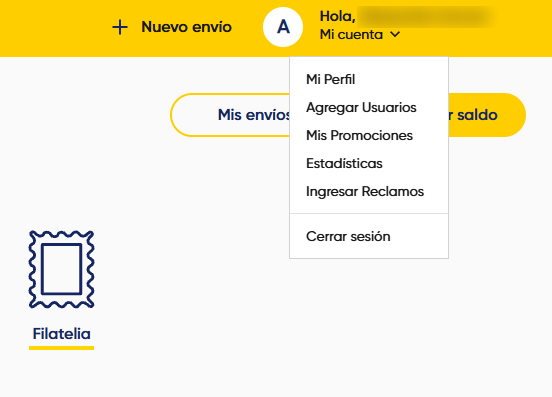
- Arriba a la derecha vas a ver Hola, tu nombre. Tocá Mi cuenta y después Mi Perfil.
- Ya en tu perfil, quedate en la solapa Información de la cuenta y, dentro de ella, entrá a Datos de facturación. Es la segunda, y es la que importa: en Datos de Usuario el número no está.
- El primer campo de esa pantalla es Nro cliente. Ese número, tal cual, es el que va en tu panel.
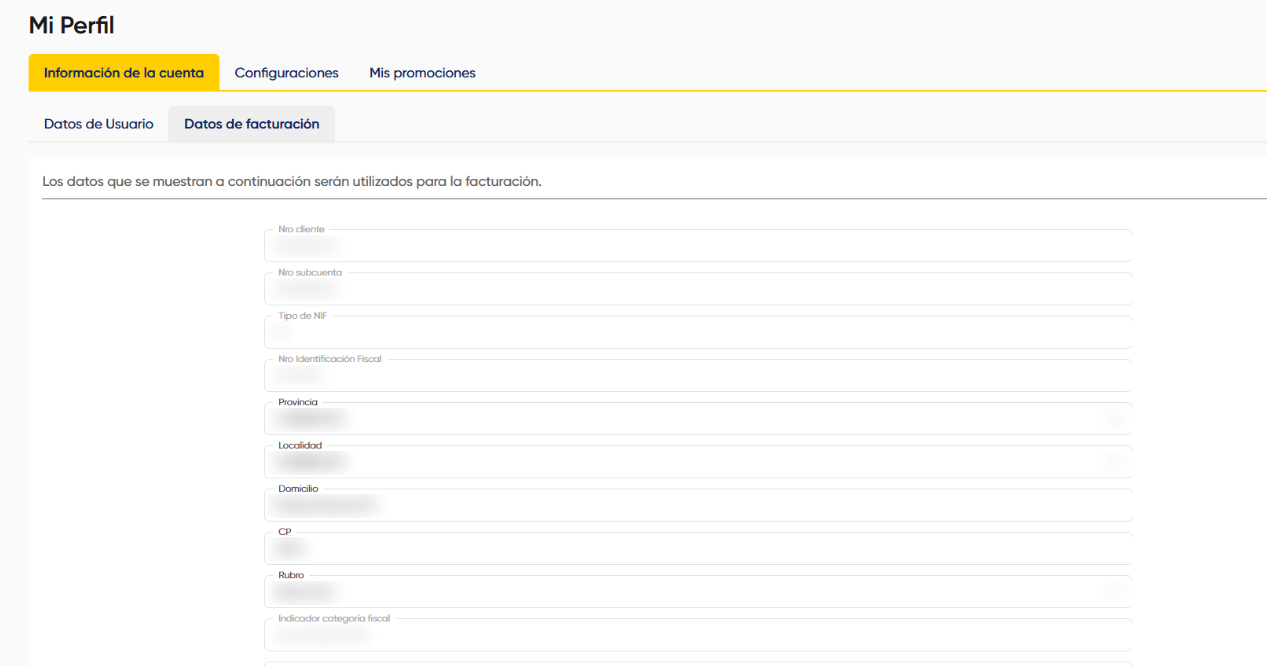
0001351336. Copialo entero, con los ceros. Abajo suele figurar un Nro subcuenta con el mismo valor: no te preocupes, es el mismo dato.Ese número es el que pegás en el campo Customer ID (MiCorreo) de la tarjeta de Correo Argentino, en el paso 3 de acá abajo.
Paso a paso
- En el menú de la izquierda, entrá a Configuraciones → Envíos.
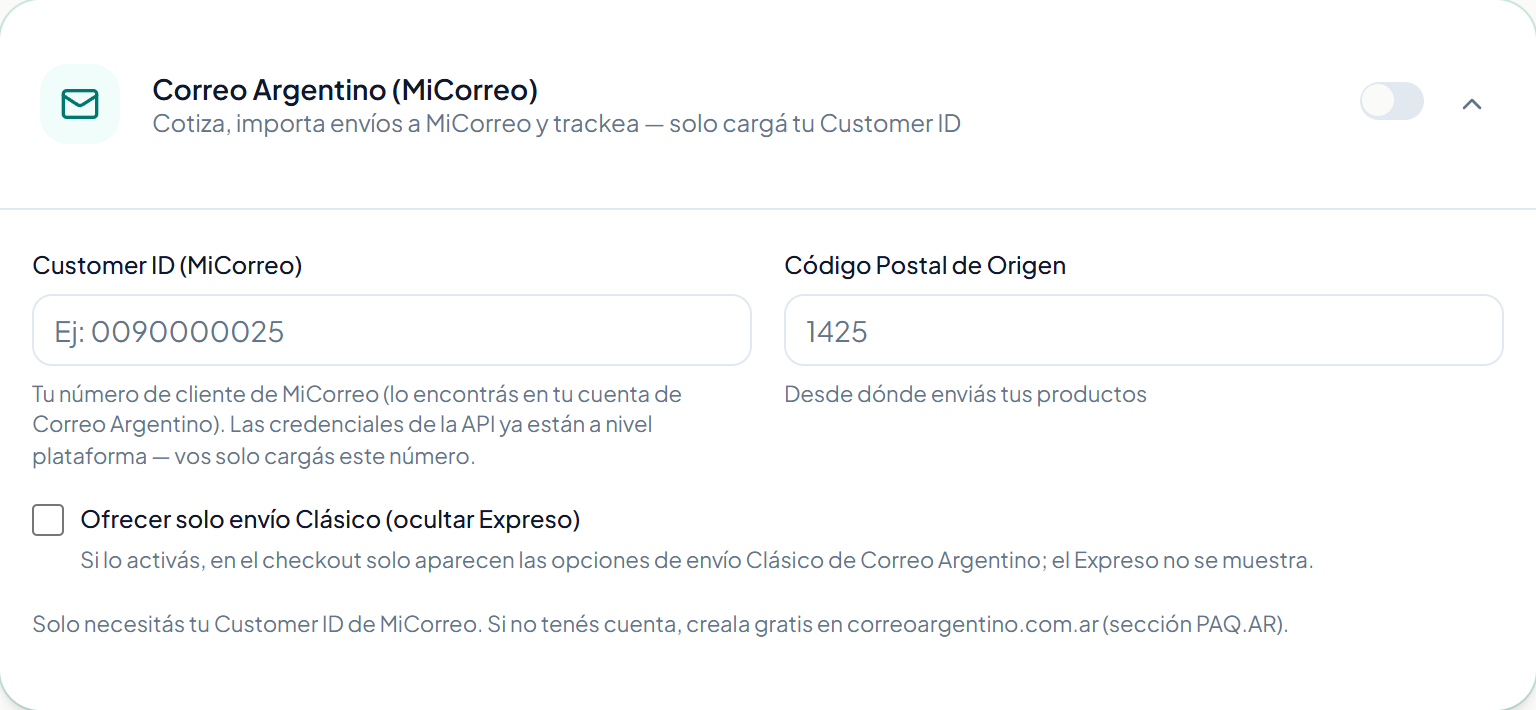
- Buscá la tarjeta Correo Argentino (MiCorreo). Es la segunda de la lista.
- Completá el Customer ID (MiCorreo) con tu número de cliente.
- Completá el Código Postal de Origen. Desde ahí se mide la distancia hasta donde esté tu cliente.
- Decidí si tildás Ofrecer solo envío Clásico (ocultar Expreso). Tildada, tus clientes ven solo la opción más económica. Sin tildar, ven las dos y eligen.
- Guardá.
Cómo saber que salió bien
La tarjeta queda con la etiqueta Activado.
Después probalo de verdad: abrí tu tienda, agregá un producto al carrito y escribí un código postal cualquiera. Tienen que aparecer las opciones de Correo Argentino con su precio.
Qué ve tu cliente
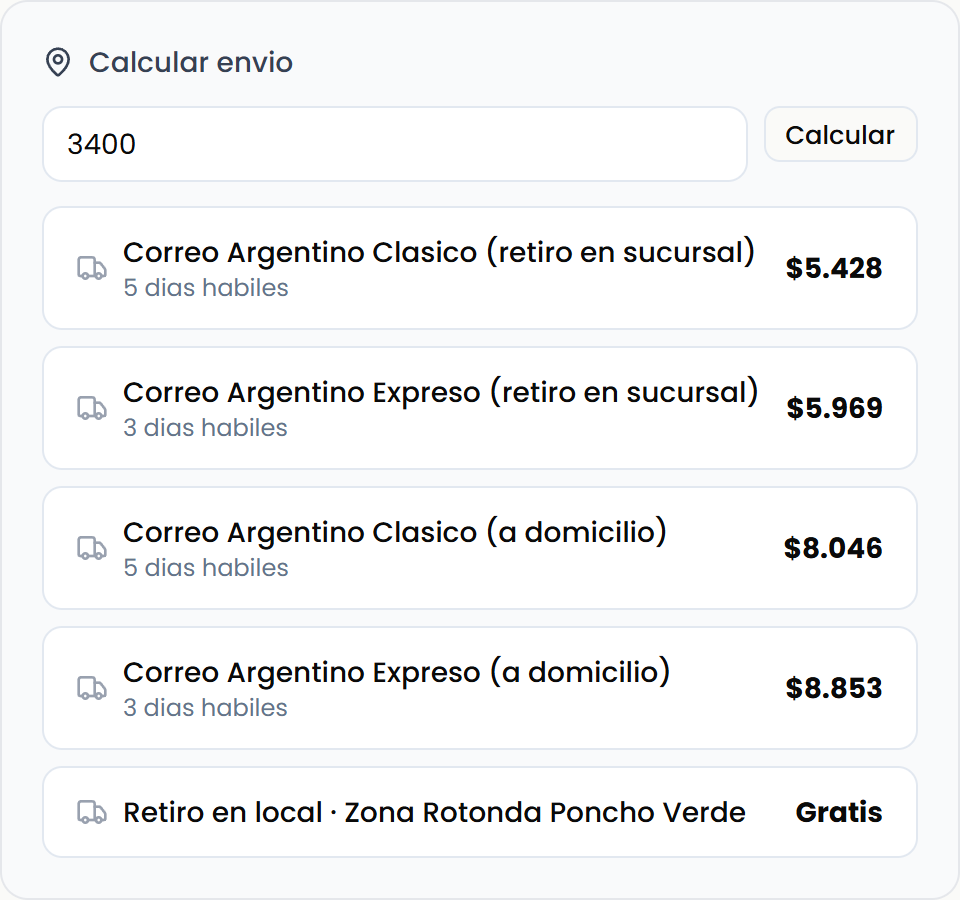
En la ficha de cada producto aparece la caja Calcular envio. Escribe su código postal, toca Calcular y ve las opciones con el precio y los días hábiles.
En el checkout, después de cargar su dirección, ve las opciones como:
- *Correo Argentino Clasico (a domicilio)*
- *Correo Argentino Clasico (retiro en sucursal)*
Si elige retirar en sucursal, abajo aparece la lista de sucursales cercanas a su código postal y tiene que elegir una antes de poder seguir.
Qué pasa cuando te pagan
Correo Argentino es el único que importa el envío solo apenas se confirma el pago. No tenés que hacer nada.
Para que funcione, la dirección del comprador tiene que tener altura de calle. Si escribió solo "Av. Corrientes" sin número, el envío no se importa y no salta ningún error: simplemente no aparece en MiCorreo. Si ves que un pedido no se importó, el detalle del pedido tiene un botón para reintentarlo.
Los tamaños del paquete
El cálculo usa el peso y las medidas de tus productos. Si ninguno los tiene cargados, se cotiza igual, pero sobre un paquete inventado: un kilo en una caja de 20 por 20 por 10 centímetros.
Cuando hay varios productos con medidas, se arma un solo paquete: el largo y el ancho son los del ítem más grande, y el alto se suma, como si los apilaras.
Si no funcionó
Los precios me salen carísimos o rarísimos Revisá el Código Postal de Origen. Si quedó vacío o mal, la distancia se calcula desde otro lugar.
No encuentro mi número de cliente No está en tu panel de Somos Tiendi: está en tu cuenta de MiCorreo, en Mi Perfil → Información de la cuenta → Datos de facturación. Si miraste en Datos de Usuario no lo ibas a encontrar, porque ahí no está. El camino completo está más arriba.
No encuentro Envíos en el menú Entraste con un usuario del equipo que no tiene ese permiso. Probá con la cuenta dueña de la tienda.
Despaché el pedido y mi cliente no ve el seguimiento El código de seguimiento se pega a mano en el detalle del pedido. Hasta que no lo pegues, tu cliente no lo ve.
Preguntas frecuentes
¿Tengo que pedirle credenciales de la API a Correo Argentino?
No. Esas ya están cargadas de nuestro lado. Vos solo ponés tu Customer ID.
¿Qué diferencia hay entre Clásico y Expreso?
El tiempo de entrega y el precio, y los define Correo Argentino, no nosotros. Si preferís no marear al cliente, tildá la casilla para mostrar solo el Clásico.
¿Quién paga el envío?
Lo que se le cobra al cliente en el checkout es lo que el sistema calculó. Cómo lo despachás y lo pagás después es entre vos y el correo.
¿Puedo tener Correo Argentino y retiro en el local al mismo tiempo?
Sí. Cada opción se activa por separado y el cliente elige en el checkout.
¿Te sirvió este artículo?
¿Seguís trabado?
Contanos qué estabas intentando hacer y qué pasó. Te respondemos por mail.
Escribinos por mailMás de Envíos