
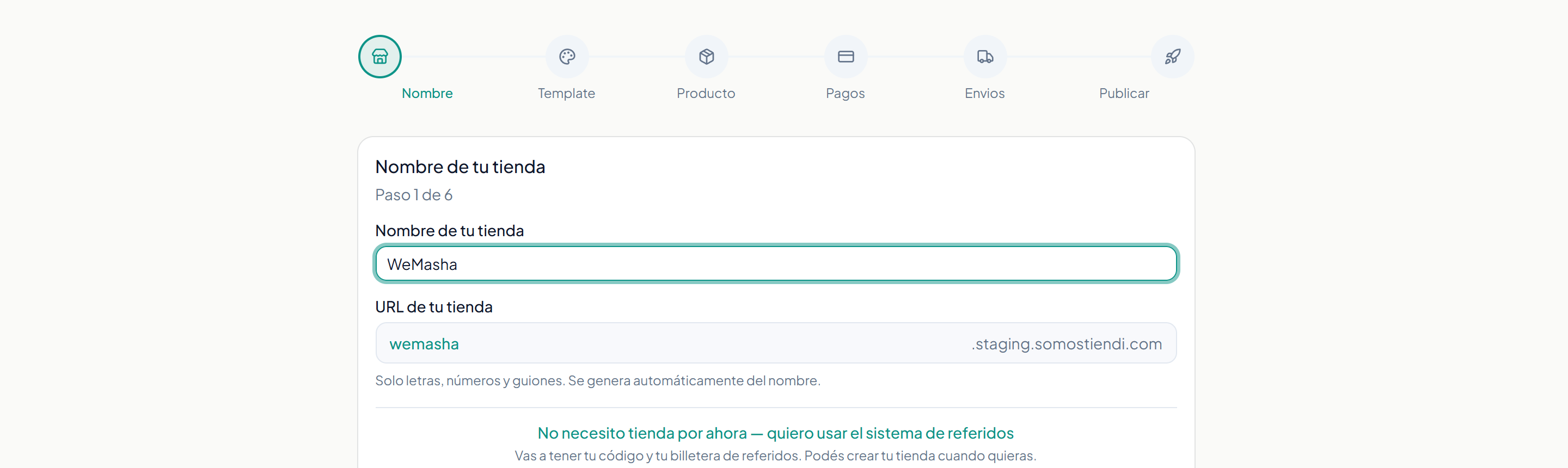
El asistente aparece solo cuando entrás por primera vez y te lleva por los 6 pasos que dejan la tienda lista. Solo los dos primeros son obligatorios. Los otros cuatro los podés omitir y hacer después desde el panel.
Antes de empezar
Nada. El asistente arranca solo apenas creás la tienda. Si querés volver a él más adelante, entrá a somostiendi.com/admin/onboarding.
Paso a paso
- Arriba de todo vas a ver una barra con los 6 pasos. El encabezado de cada uno dice Paso N de 6, y agrega (opcional) cuando el paso se puede saltear.
- Nombre de tu tienda. Completá el nombre y, debajo, la URL de tu tienda. La URL es la dirección donde van a entrar tus clientes, como el número de tu local en la calle. Se arma sola a partir del nombre y la podés editar. Es el único paso que no tiene botón para omitir.
- Elige tu plantilla. Hay cinco: Minimal, Bold, Natural, Professional y Playful. Elegí una haciendo clic. También es obligatorio, y también se cambia después.
- Tu primer producto. Acá empiezan los pasos opcionales. Pide Nombre del producto y Precio, y de forma opcional Categoria, Stock, Descripcion e Imagen del producto. Si preferís cargar tus productos después, hacé clic en Omitir.
- Medio de pago. El asistente ofrece una sola forma de cobro: transferencia bancaria. Completá tu CBU y tu Alias. Las pasarelas se conectan después, desde el panel.
- Configurar envios. Podés activar el retiro en tu local, cargando la Dirección del local, y la entrega propia, cargando zonas con su nombre y su precio. El botón Agregar zona suma una más.
- Publicar tienda. El último paso. Está explicado aparte en cómo publicar tu tienda.
Cómo saber que salió bien
Los pasos que completaste quedan con una tilde en la barra de arriba. Cuando llegues al último y publiques, la tienda queda visible para cualquiera.
Si no funcionó
El botón Siguiente está apagado Falta algo obligatorio del paso. En el primero, el nombre de la tienda. En el segundo, elegir una plantilla.
Omití un paso y no sé cómo volver Entrá de nuevo a somostiendi.com/admin/onboarding. El asistente se abre otra vez y recuerda lo que ya habías completado.
Me pide un código de seguridad al guardar el medio de pago Tenés activada la verificación en dos pasos. Es la protección de la configuración de cobros. Ingresá el código y el asistente sigue.
Preguntas frecuentes
¿Tengo que completar los 6 pasos para empezar a vender?
No. Obligatorios son el nombre y la plantilla. Sin productos ni medio de pago la tienda se publica igual, pero nadie va a poder comprarte.
¿Puedo volver al asistente después?
Sí, entrando a somostiendi.com/admin/onboarding. Recuerda lo que ya hiciste.
¿Por qué el asistente solo ofrece transferencia y no MercadoPago?
Porque el asistente es el camino corto. MercadoPago se conecta desde Configuraciones → Pasarelas de Pago, que pide credenciales y merece su propio momento. Mirá cómo conectar MercadoPago.
¿Puedo cambiar la plantilla después de elegirla?
Sí, desde Diseño, y las veces que quieras.
¿La URL de mi tienda se puede cambiar?
Sí, en ese mismo primer paso. Pensala bien igual: si ya la compartiste con clientes, cambiarla rompe los enlaces viejos.
¿Te sirvió este artículo?
¿Seguís trabado?
Contanos qué estabas intentando hacer y qué pasó. Te respondemos por mail.
Escribinos por mailMás de Primeros pasos