
PlantillasPlanesFundadoresCalculadoraBlogFAQ
LoginCrear tienda gratis

Tu tienda online propia, con cuota fija en pesos y sin comisión por venta. Hecha en Argentina, para vender en Argentina.

Producto

  • Planes y precios
  • Crear tienda
  • La app para tu celular
  • Plantillas
  • Programa de referidos
  • Ingresar

Recursos

  • Centro de ayuda
  • Blog
  • Estado del servicio
  • Soporte por mail

Legal

  • Términos y condiciones
  • Política de privacidad
  • Botón de arrepentimiento
© 2026 · CUIT Hecho en Corrientes, Argentina ·
  1. Centro de Ayuda
  2. /Equipo y seguridad

Activar la verificación en dos pasos

Alessandro H. Fiorio D'Ascenzo·Actualizado el 12 de septiembre de 2026

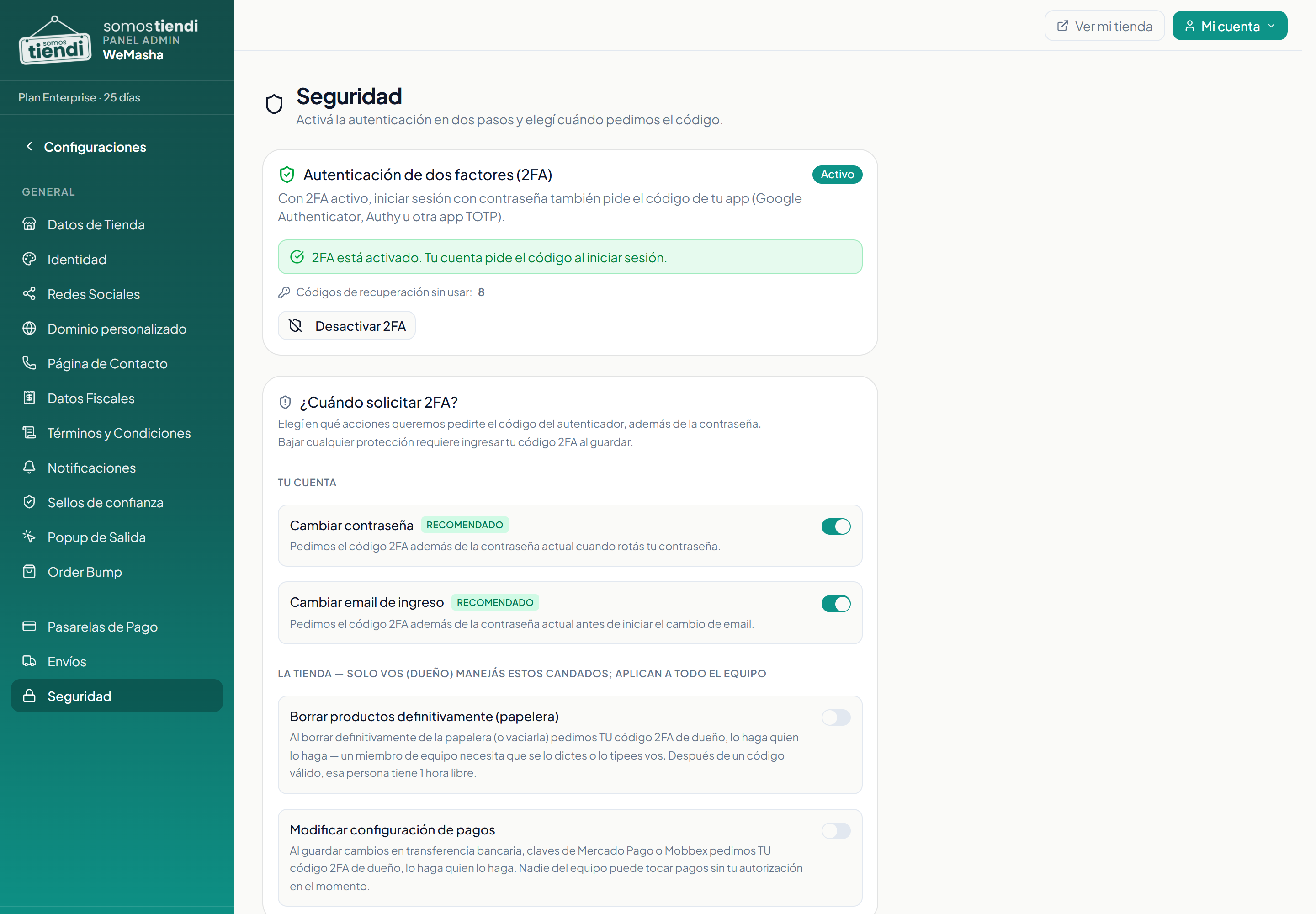
Está en Configuraciones → Seguridad. Agrega un código de seis dígitos, que cambia cada treinta segundos, además de tu contraseña. Si alguien se entera de tu contraseña, sin el teléfono no entra.
Primero tenés que tener tu email verificado. Sin eso la opción no se habilita, y es a propósito: el email es el camino de recuperación si perdés el teléfono.
La pantalla de seguridad, con la verificación en dos pasos

Cómo se activa

  1. Instalá una app autenticadora en tu teléfono. Google Authenticator o Authy sirven, y son gratis.
  2. En Configuraciones → Seguridad, activá la verificación en dos pasos.
  3. Escaneá el código QR con la app.
  4. Escribí el código de seis dígitos que te muestra, para confirmar que quedó bien.
  5. Guardá los códigos de recuperación.

Los códigos de recuperación

Son ocho, con formato XXXXX-XXXXX, y cada uno sirve una sola vez. Son tu salida si perdés el teléfono.

Se muestran una sola vez, al activar. No hay una pantalla para volver a verlos después. Si cerrás sin guardarlos, la única forma de tener códigos nuevos es desactivar y volver a activar.

Guardalos donde no sea tu teléfono. En un papel en tu casa está bien: el riesgo que cubren es justamente quedarte sin el teléfono.

Qué cambia después

Al entrar, después de la contraseña aparece la pantalla Un paso más, que pide el código de la app. Ahí también podés usar uno de recuperación.

Con doble factor activo, entrar sin contraseña deja de mandarte el mail: te pide directamente el código de la app. Es correcto, no es un error. Si bastara con un código por mail, el segundo factor no serviría de nada.

Y si errás el código cinco veces, la cuenta se bloquea quince minutos. El sexto intento se rechaza aunque sea el correcto.

Dónde más te lo va a pedir

En las pantallas que tocan dinero o borran cosas: configurar pasarelas de pago y el borrado definitivo de productos. Es una segunda confirmación, no un problema.

Preguntas frecuentes

Perdí el teléfono y no tengo códigos

Escribinos. Hay que verificar tu identidad a mano, y por eso el email verificado es requisito.

¿Puedo desactivarlo?

Sí, desde la misma pantalla. Al hacerlo se cierran todas tus sesiones abiertas.

¿Sirve para mi equipo también?

Cada persona activa el suyo en su propia cuenta.


¿Te sirvió este artículo?

Seguí conLos candados de tu tiendaSeguí conCómo entrar a tu panel

¿Seguís trabado?

Contanos qué estabas intentando hacer y qué pasó. Te respondemos por mail.

Escribinos por mail

Más de Equipo y seguridad

  • Cómo sumar a alguien a tu equipo
  • Qué puede hacer cada permiso
  • Los candados de las pantallas sensibles
Volver al Centro de AyudaBuscar en los 80 artículos

Equipo y seguridad

  • Cómo sumar a alguien a tu equipo
  • Qué puede hacer cada permiso
  • Los candados de las pantallas sensibles
Todo el Centro de Ayuda